OpenCloud✯
OpenCloud est la nouvelle solution d'hébergement et de partage de fichiers de l'ISIMA/LIMOS. Elle remplace progressivement ownCloud : votre espace ownCloud est migré vers OpenCloud et owncloud.isima.fr restera consultable en lecture seule après la bascule.
Avant la date de bascule : ne travaillez PAS sur OpenCloud
OpenCloud est déjà accessible pour vous permettre de découvrir l'interface, mais votre espace ownCloud continue d'évoluer : il sera recopié une dernière fois le jour de la bascule (le [DATE DE BASCULE]), en écrasant le contenu présent sur OpenCloud. Tout fichier créé ou modifié sur OpenCloud avant cette date sera perdu. Continuez à travailler sur owncloud.isima.fr jusqu'à la bascule ; OpenCloud devient ensuite LE service de référence.
Une instance OpenCloud est à disposition des utilisateurs de l'ISIMA/LIMOS :
- d'avoir un espace de stockage cloud pour partager des données au sein de l'école et du laboratoire, mais aussi avec des personnes extérieures
- de retrouver leurs fichiers et partages ownCloud (migration automatique)
- de travailler en équipe sur des espaces projet
- de synchroniser vos fichiers sur votre poste de travail avec le nouveau client OpenCloud (différent du client ownCloud)
Il est possible d'accéder à son espace OpenCloud
- par le web via l'URL https://cloud.isima.fr en se connectant avec ses identifiants ISIMA (SSO)
- en installant le client de synchronisation OpenCloud
Comptes et identifiants
Vos identifiants ne changent pas : c'est votre compte ISIMA/UCA habituel, la connexion passe par le portail d'authentification unique (SSO).
Connexion✯
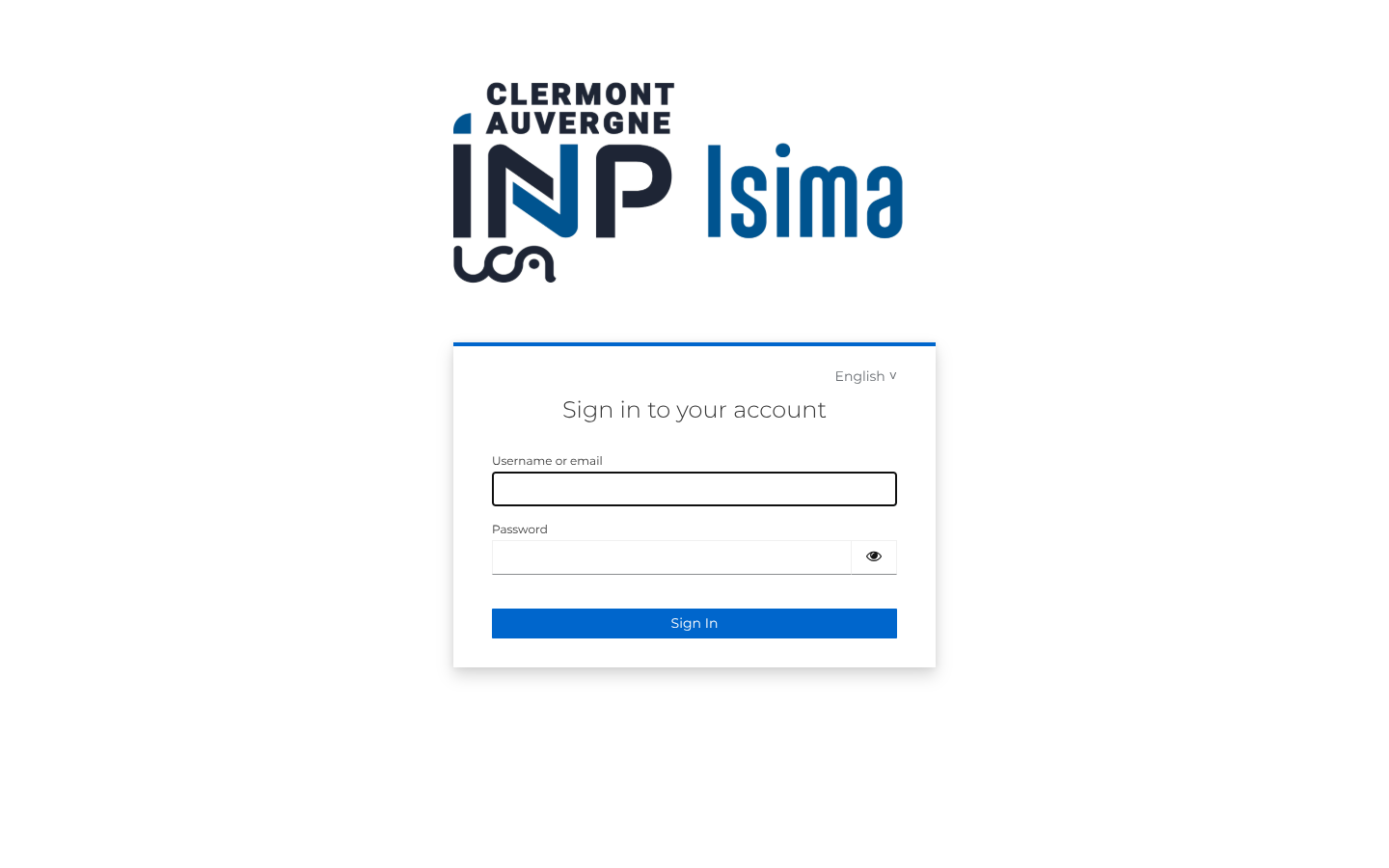
Rendez-vous sur https://cloud.isima.fr : vous êtes redirigé vers la page d'authentification.
Saisissez votre login et votre mot de passe ISIMA :
Interface web✯
Après connexion, l'interface se présente en 3 zones : la barre supérieure (recherche, notifications, compte), le menu latéral (vues) et la liste des fichiers.
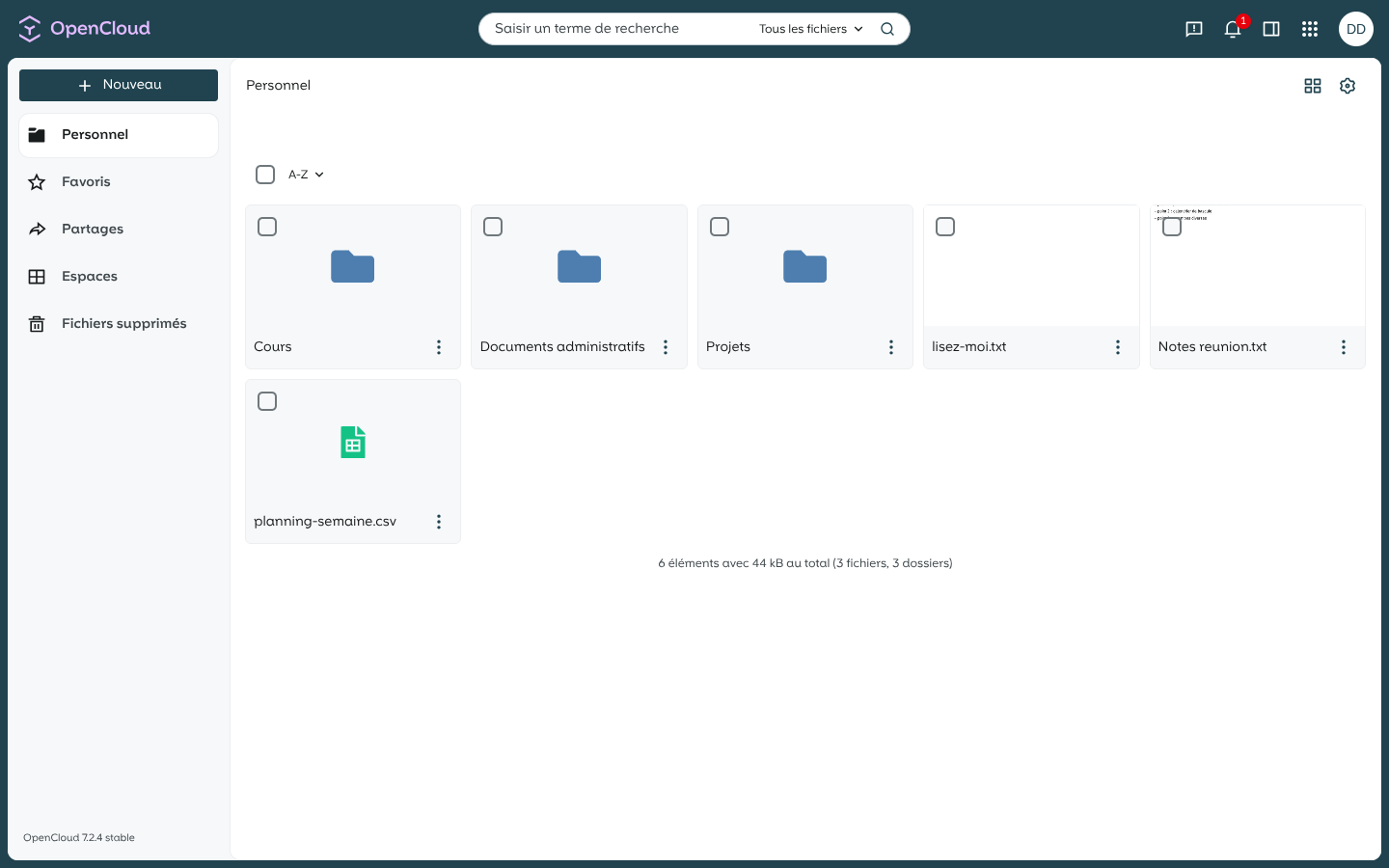
Le menu latéral donne accès aux vues suivantes :
- Personnel : vos fichiers personnels (votre espace migré depuis ownCloud)
- Favoris : les fichiers/dossiers marqués d'une étoile
- Partages : ce que vous avez partagé et ce qu'on a partagé avec vous
- Espaces : les espaces projet
- Fichiers supprimés : la corbeille (restauration possible)
En bas à gauche figure la version du service. En haut à droite, le sélecteur d'applications et le menu de votre compte.
Créer et déposer des fichiers✯
Le bouton Nouveau (en haut à gauche) permet de créer un dossier, d'importer un fichier, ou de créer un document texte :
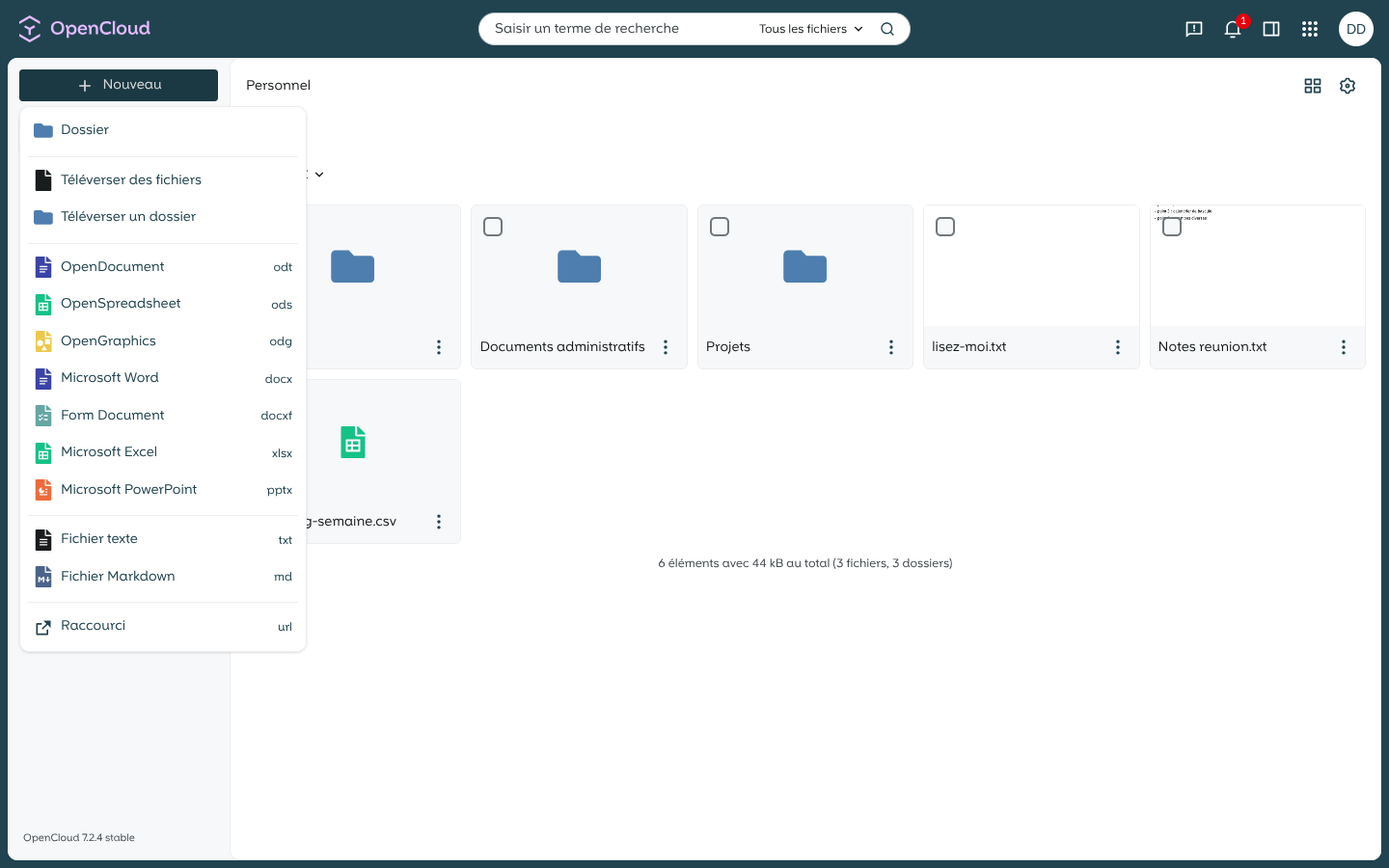
Vous pouvez aussi glisser-déposer des fichiers depuis votre poste directement dans la liste.
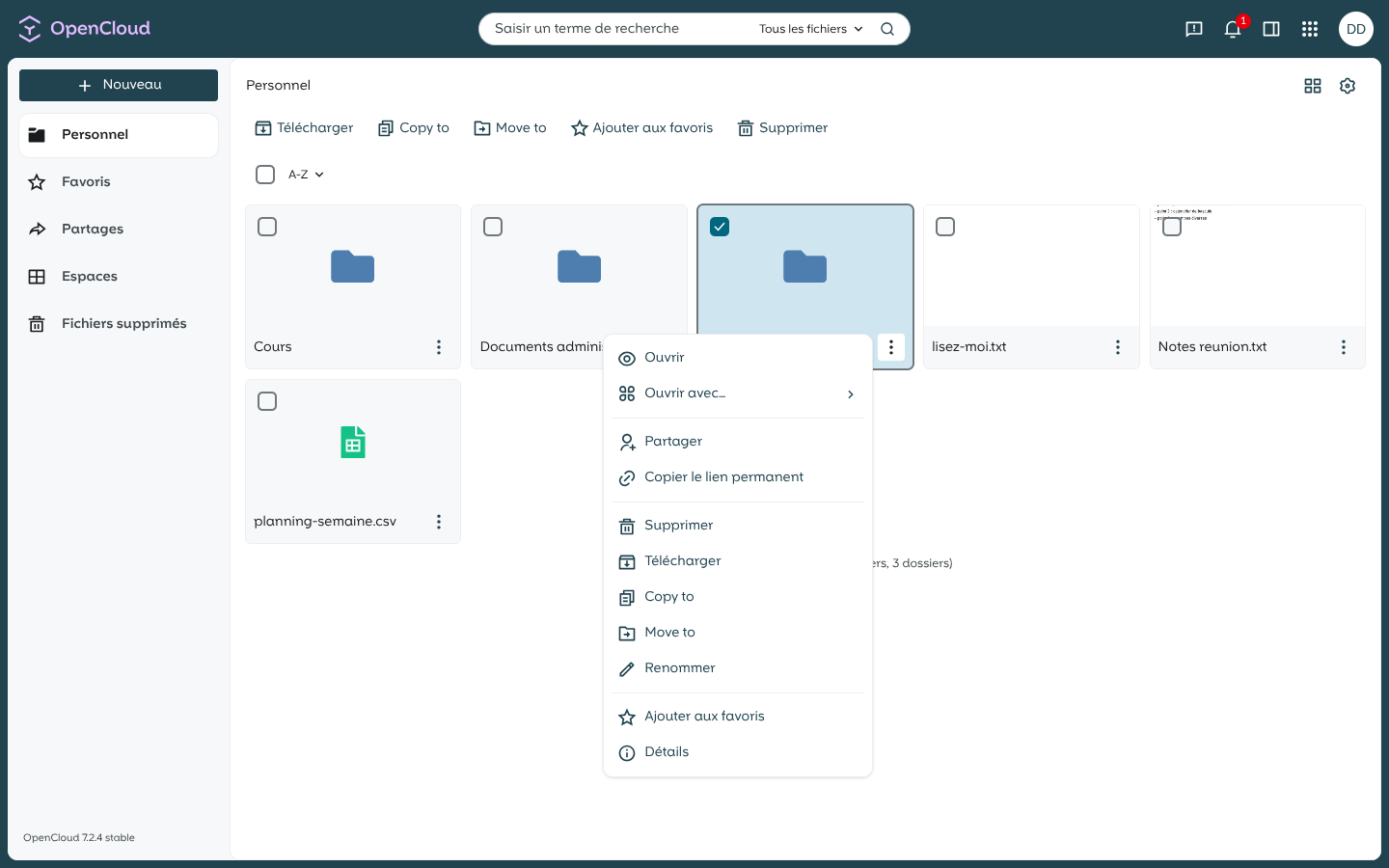
Plusieurs actions rapides
Cliquez sur les trois points à droite d'un fichier/dossier pour ouvrir le menu contextuel (ouvrir, télécharger, partager, renommer, supprimer…) :
Partager avec d'autres utilisateurs✯
Cliquez sur les trois points d'un fichier ou dossier puis Partager : le panneau latéral s'ouvre sur deux sections, Partager avec les autres (utilisateurs internes) et Liens publics (personnes extérieures).
Pour un partage interne, saisissez le nom de la personne (ou d'un groupe) dans le champ de recherche, choisissez la permission (visualiser, modifier…) puis validez :
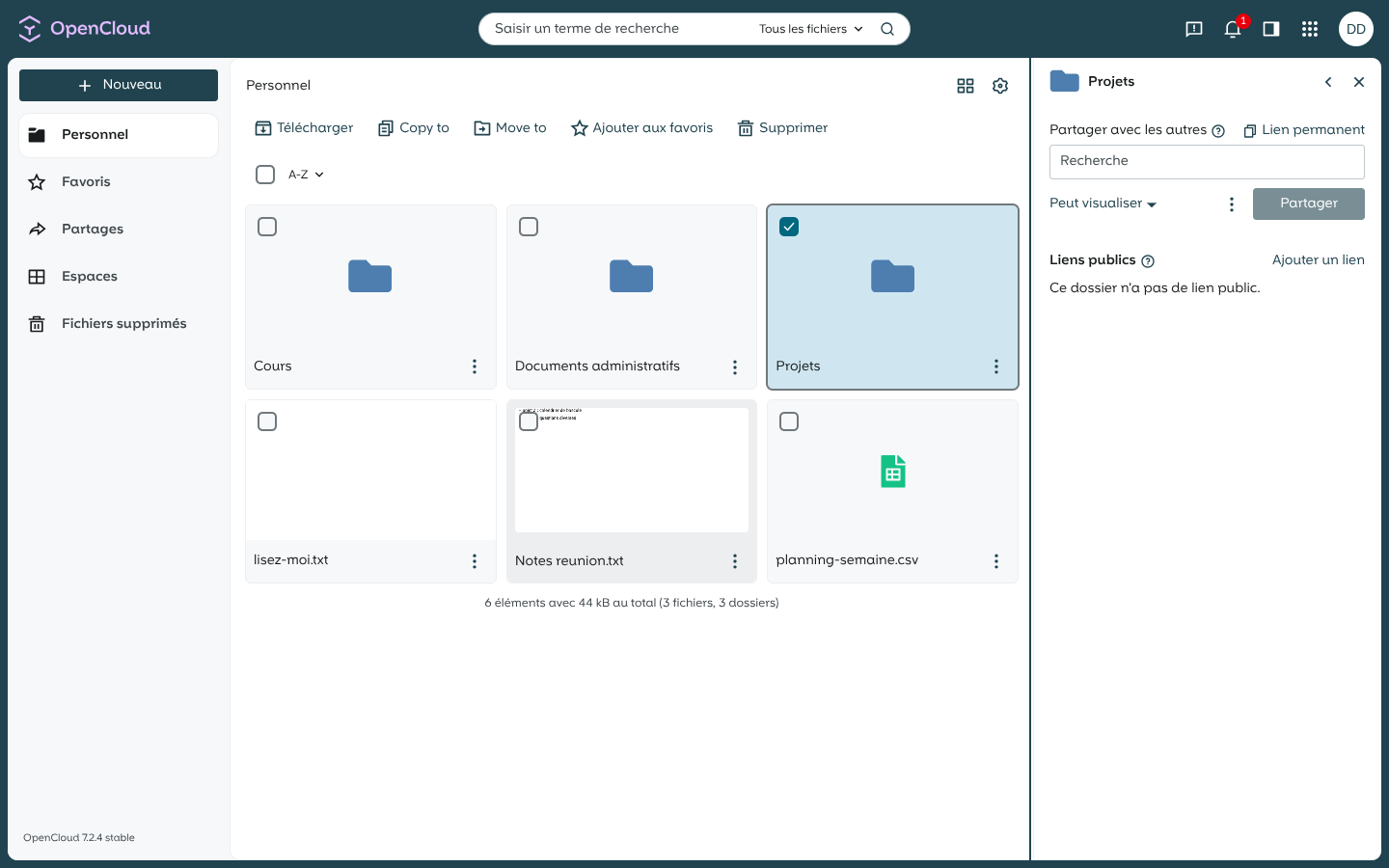
Le panneau latéral comporte trois onglets : Actions (détails du fichier), Partages et Activités (historique).
Liens publics✯
Dans le panneau Partages, la section Liens publics permet de créer un lien accessible à des personnes extérieures. Cliquez sur Ajouter un lien : le lien est créé et copié dans le presse-papiers, prêt à être communiqué :
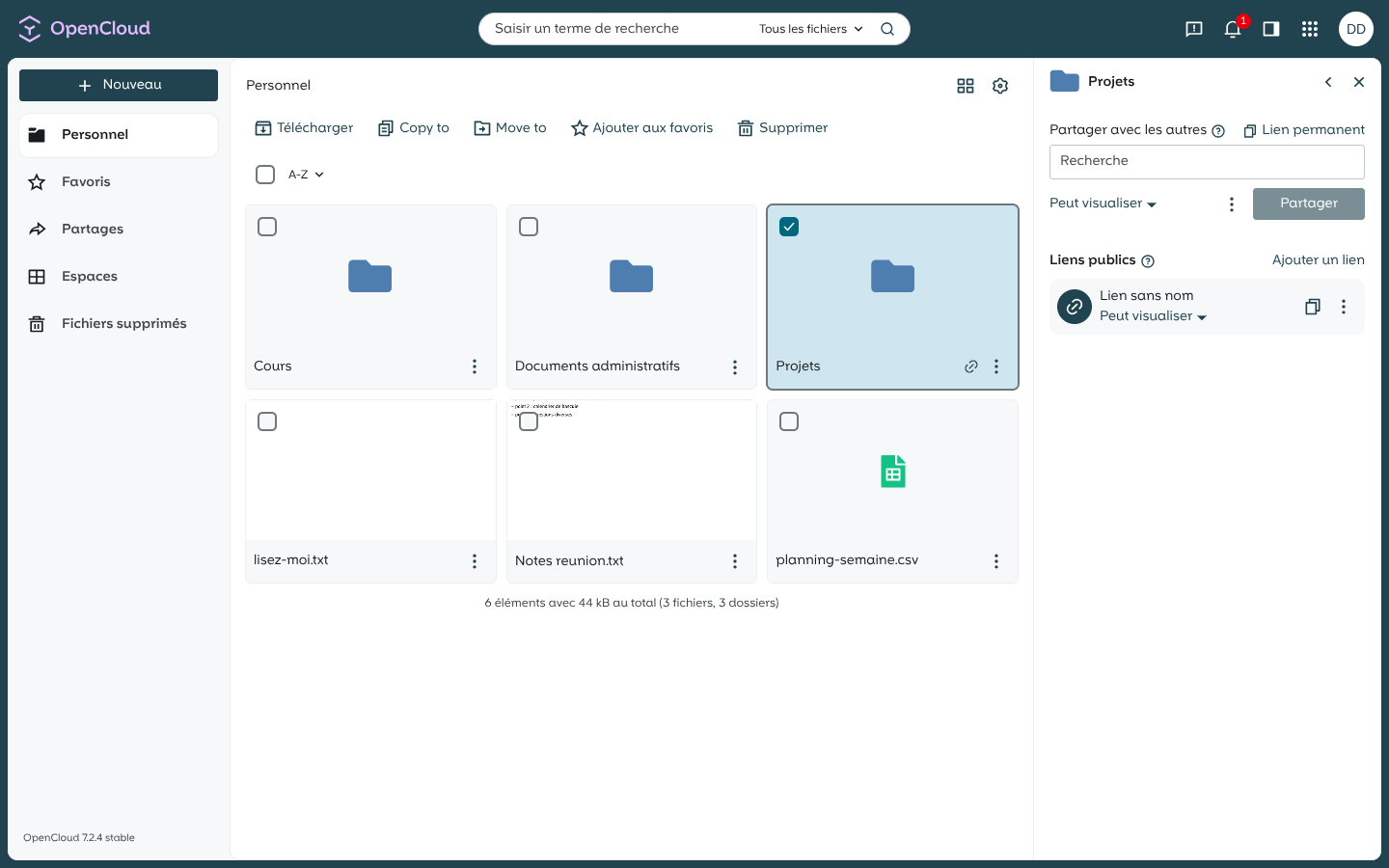
- la permission par défaut est Peut visualiser (cliquez dessus pour la changer : Peut modifier, dépôt de fichiers…)
- via Plus d'options vous pouvez renommer le lien, protéger par mot de passe ou définir une date d'expiration
- le dossier/fichier affiche un badge indiquant qu'il est partagé par lien
Confidentialité
Toute personne disposant du lien accède au partage selon les permissions accordées. Préférez un mot de passe pour les données sensibles.
Vos anciens liens ownCloud continuent de fonctionner
Les liens publics créés sur owncloud.isima.fr sont redirigés automatiquement vers OpenCloud : aucune action à faire pour vos destinataires.
Les espaces projet : la nouvelle logique des partages de groupe✯
Les Espaces remplacent les « partages de groupe » d'ownCloud : au lieu de partager un dossier depuis votre espace personnel vers un groupe, OpenCloud fournit un espace de travail dédié, indépendant de toute personne, avec ses propres membres et son propre quota.
| ownCloud (avant) | OpenCloud (désormais) |
|---|---|
un dossier partagé à un groupe (ex. enseignants_isima) depuis l'espace d'une personne |
un espace projet nommé, dont les membres du groupe sont invités |
| le dossier disparaît si la personne propriétaire supprime son dossier ou part | l'espace appartient au projet, pas à une personne |
| droits = permissions du partage | rôles clairs : visualiseur, éditeur, manageur |
| quota limité au quota de la personne propriétaire | quota propre à l'espace |
Concrètement :
- les partages de groupe que vous aviez sur ownCloud ont été recréés sous forme d'espaces projet lors de la migration : vous les retrouvez dans la vue Espaces
- dans un espace, chacun travaille sur la même copie des fichiers (pas de doublon dans l'espace personnel de chacun)
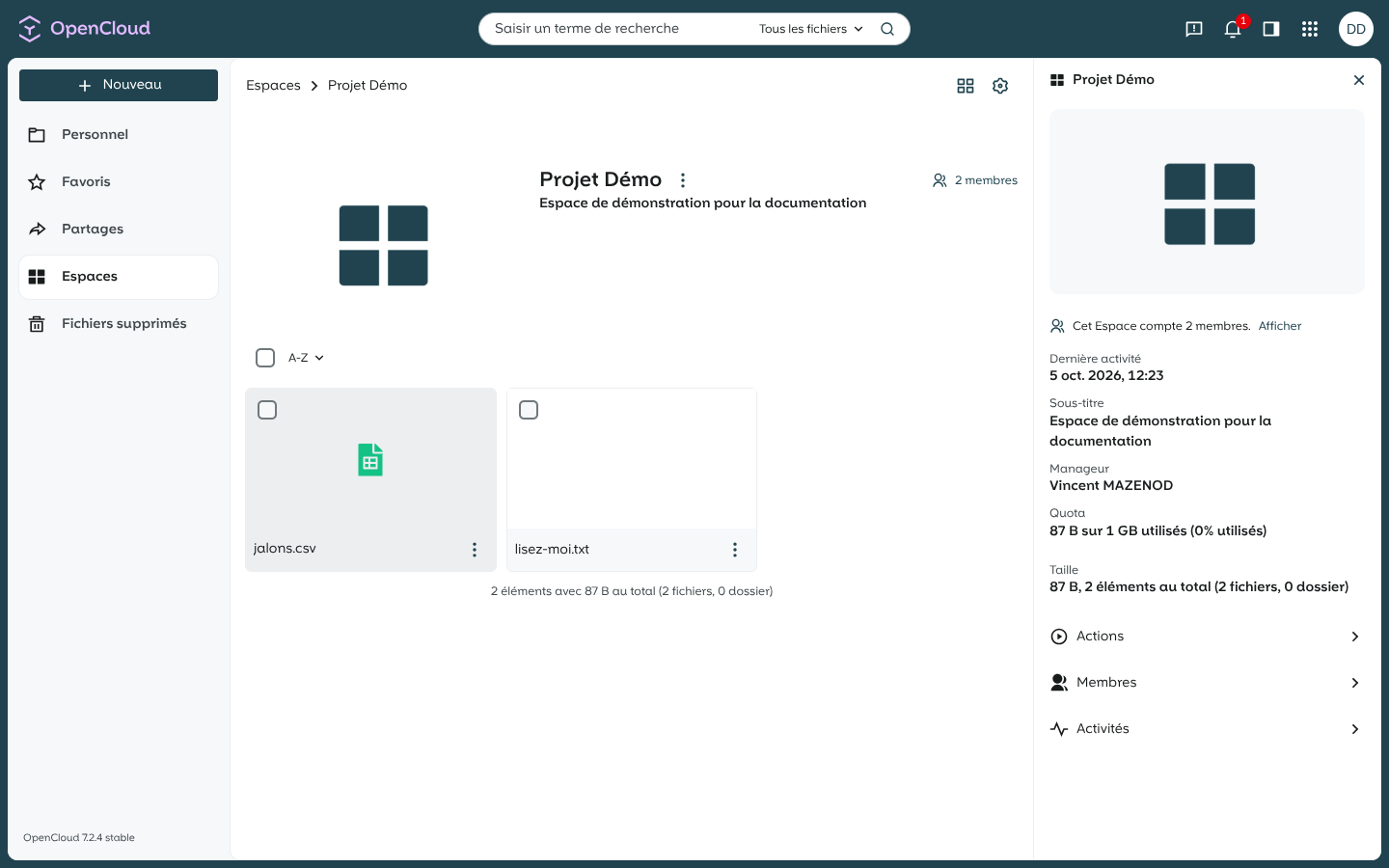
- le panneau latéral d'un espace affiche ses informations : membres, manageur, quota, description
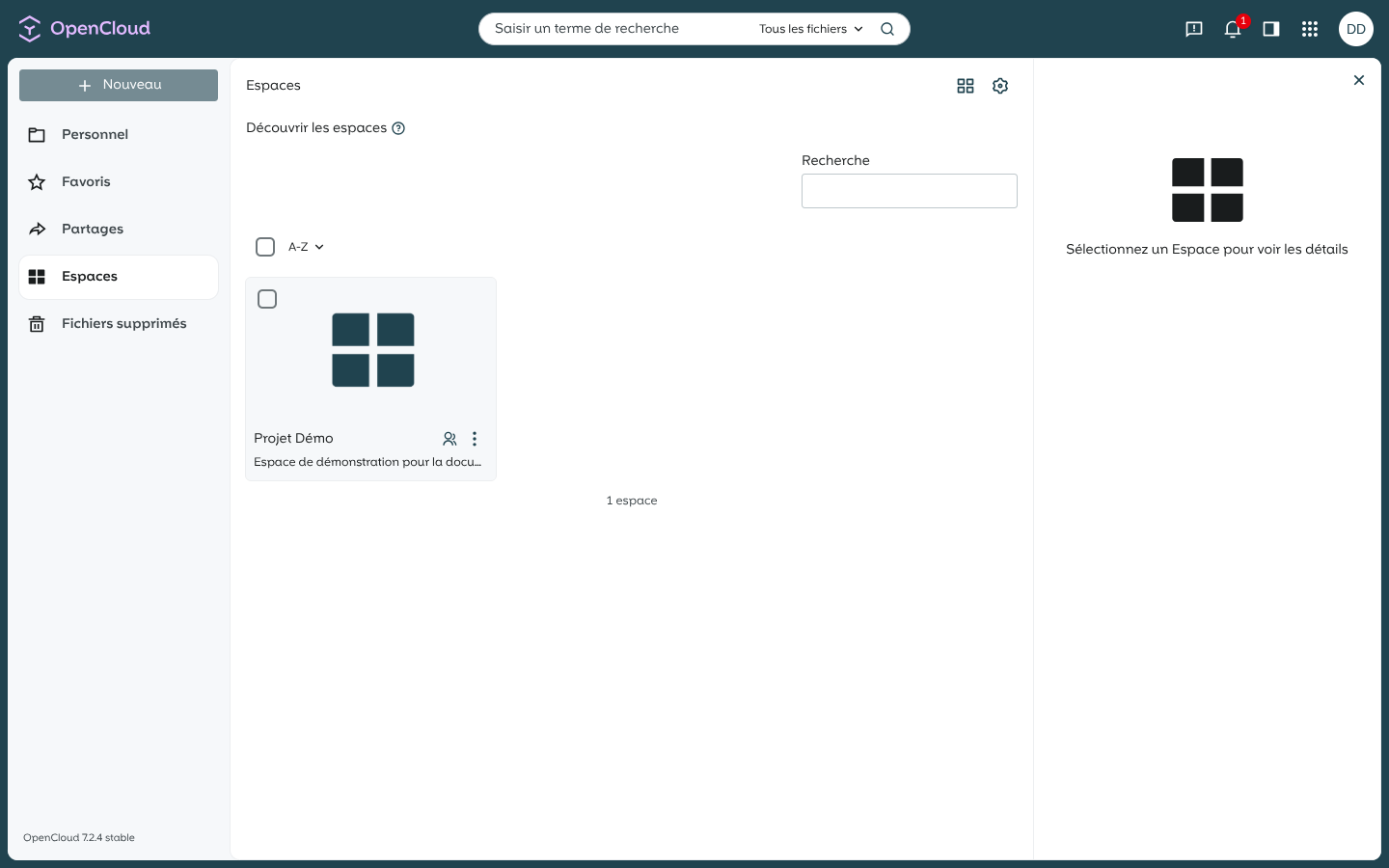
La vue Espaces du menu latéral liste les espaces dont vous êtes membre :
Dans un espace, la barre latérale affiche les informations : membres, manageur, quota, taille et description. La gestion des membres (inviter, changer les rôles) se fait via le bouton Membres du panneau latéral de l'espace :
Vos autres partages ne changent pas
Les partages à une personne (dossier ou fichier partagé individuellement) restent des partages, visibles dans la vue Partages. Seuls les partages à des groupes deviennent des espaces projet.
La suite bureautique Euro Office✯
OpenCloud intègre Euro Office, une suite bureautique collaborative en ligne (traitement de texte, tableur, présentations) qui remplace OnlyOffice d'ownCloud. Elle permet de visualiser et d'éditer des documents directement dans le navigateur, seul ou à plusieurs.
Ouvrez simplement un document bureautique (.docx, .xlsx, .pptx, .odt…) depuis la liste des fichiers : il s'ouvre dans Euro Office.
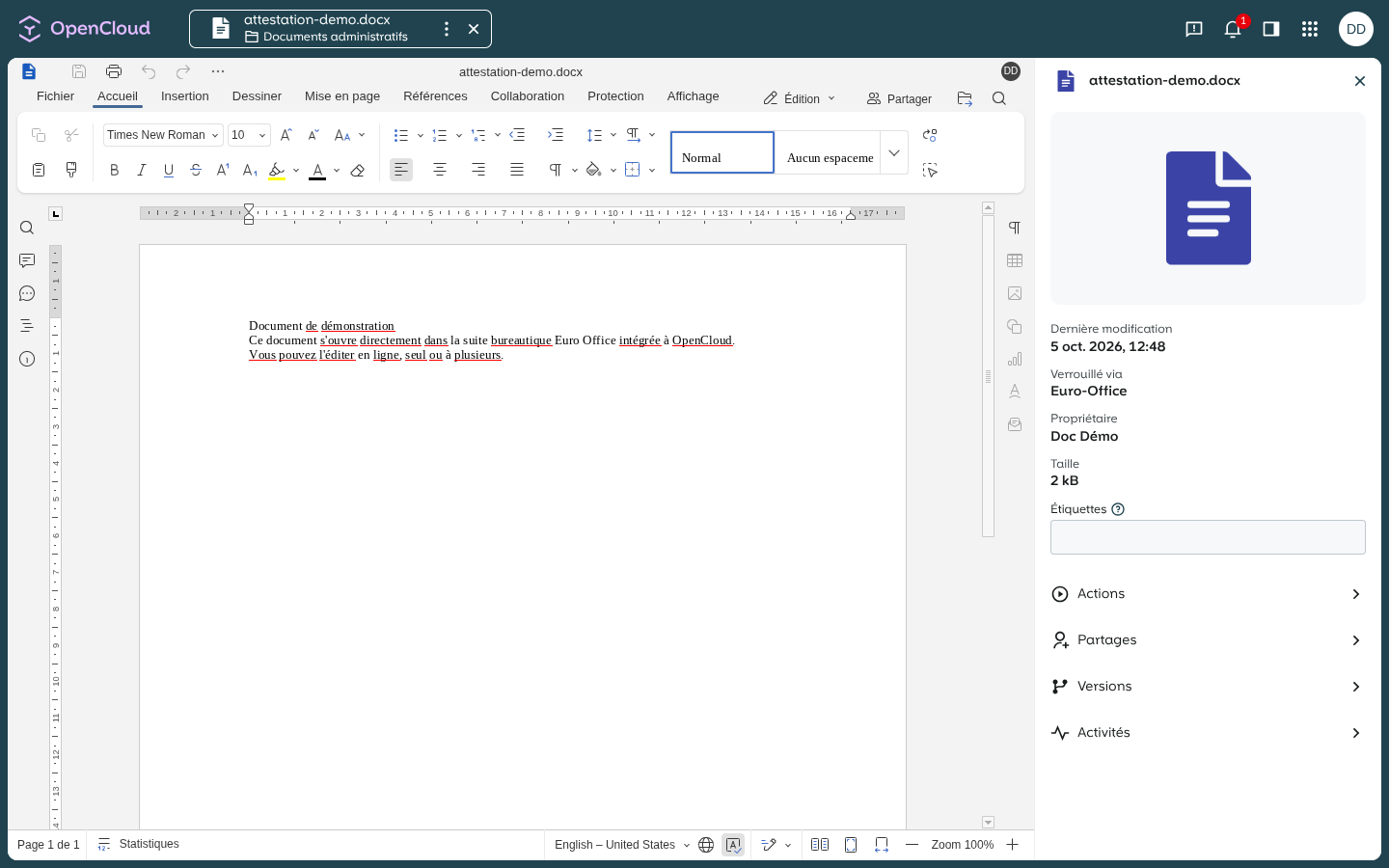
L'éditeur reprend les habitudes des suites bureautiques classiques (polices, styles, tableaux, images, commentaires…) et ajoute les fonctions collaboratives :
- Collaboration : co-édition en temps réel à plusieurs sur le même document
- Commentaires et chat intégrés (panneaux à gauche)
- Suivi des modifications (voir qui a changé quoi, accepter/refuser)
- bouton Partager : ouvre le panneau de partage OpenCloud sans quitter le document
- Versions : l'historique des versions du fichier reste accessible depuis le panneau latéral
Le document reste stocké dans votre espace (ou l'espace projet) : pas d'export à gérer, la sauvegarde est automatique.
Les applications✯
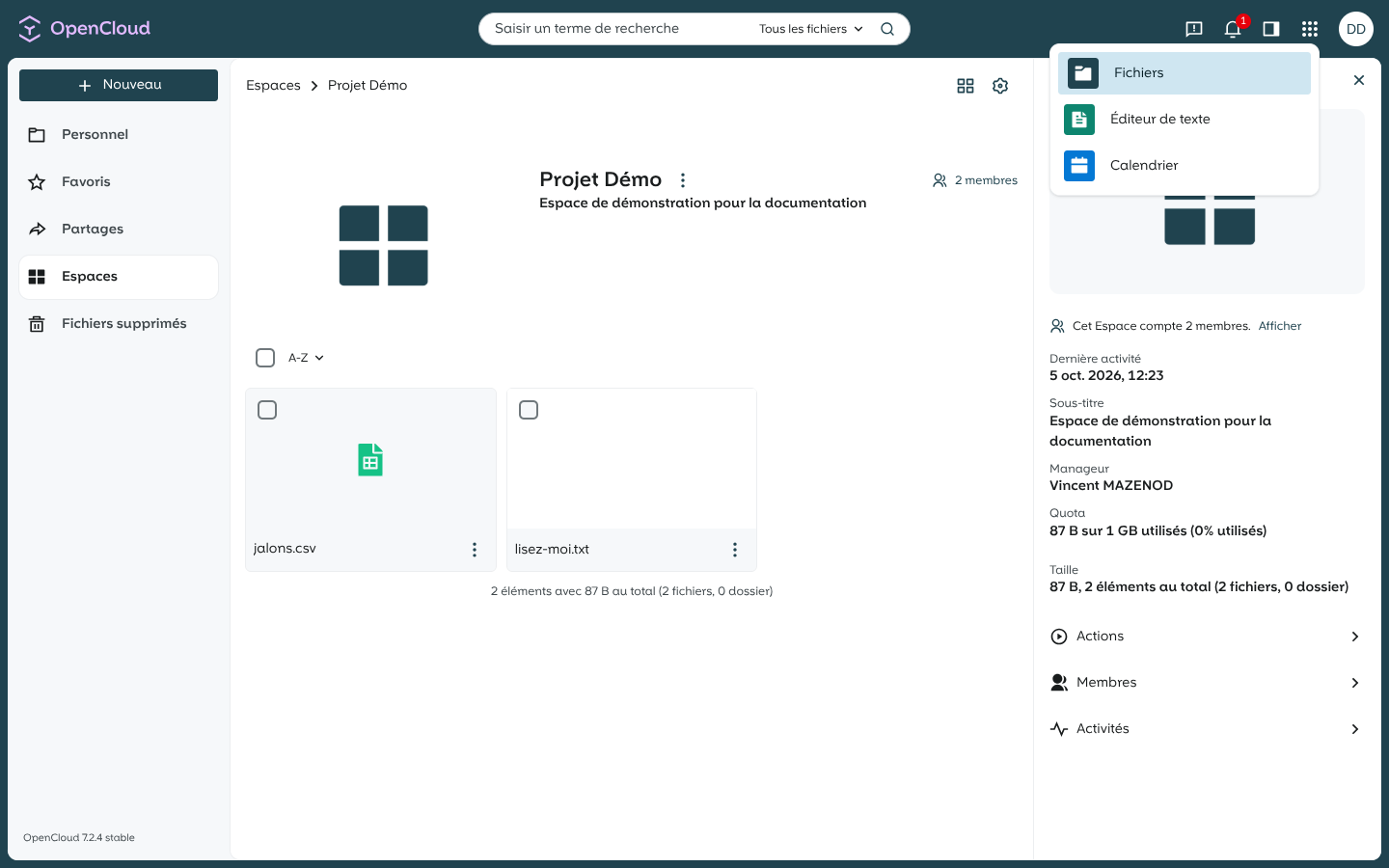
Le sélecteur d'applications (en haut à droite) donne accès aux applications disponibles : Fichiers, Éditeur de texte (édition collaborative de fichiers texte) et Calendrier. Les documents bureautiques s'ouvrent quant à eux dans Euro Office directement depuis la liste des fichiers :
Votre compte✯
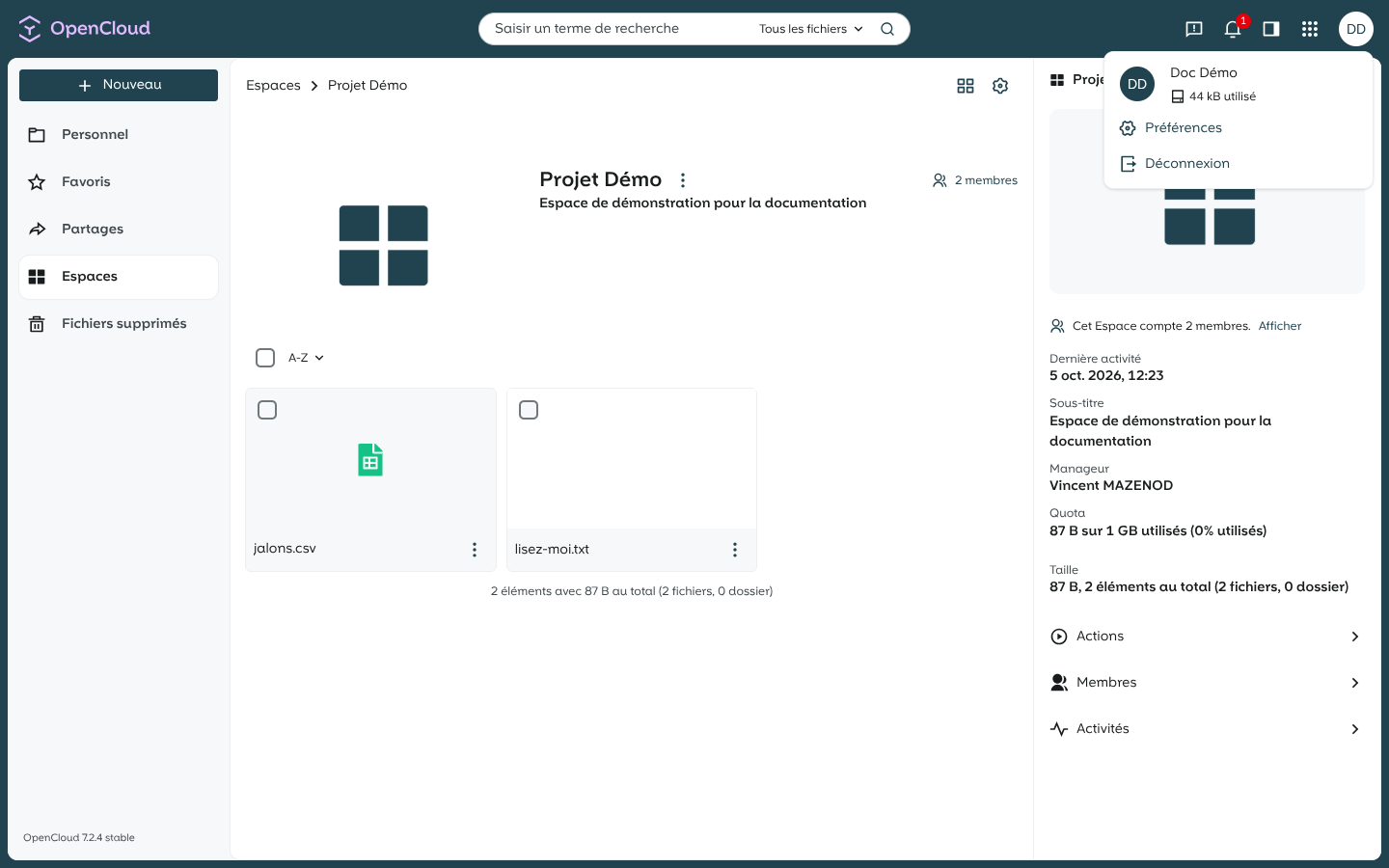
Le menu Mon compte (initiales en haut à droite) affiche votre nom, l'espace utilisé, et donne accès aux Préférences (apparence, langue, mot de passe d'application…) et à la Déconnexion :
Client de synchronisation✯
OpenCloud utilise un nouveau client desktop, différent du client ownCloud : pensez à installer le client OpenCloud et à reconfigurer vos synchronisations.
Votre répertoire shared (espace personnel Linux)✯
Le répertoire shared (votre espace personnel Linux monté sous ownCloud) n'est pas migré : il reste accessible en web via le service dédié homeweb.isima.fr et sur les postes via les partages réseau habituels.