Guide d'utilisation Matrix à l'ISIMA — Partie 2 : Mobile (Element X)✯
Documentation destinée aux utilisateurs du service de messagerie Matrix de l'ISIMA (Laboratoire LIMOS). Cette partie couvre l'installation et la première connexion sur Android et iOS avec l'application Element X (génération actuelle de l'application Element, qui remplace l'ancienne « Element Classic »).
Prérequis : avoir déjà une session web fonctionnelle (Partie 1) et sa clé de récupération notée (voir la Partie 1 : Sauvegarder votre clé de récupération) — utile pour la vérification de l'appareil.
Installer Element X✯
Scannez le QR code correspondant à votre téléphone avec l'appareil photo (sur Android, Google Play s'ouvre directement ; sur iOS, l'App Store) :
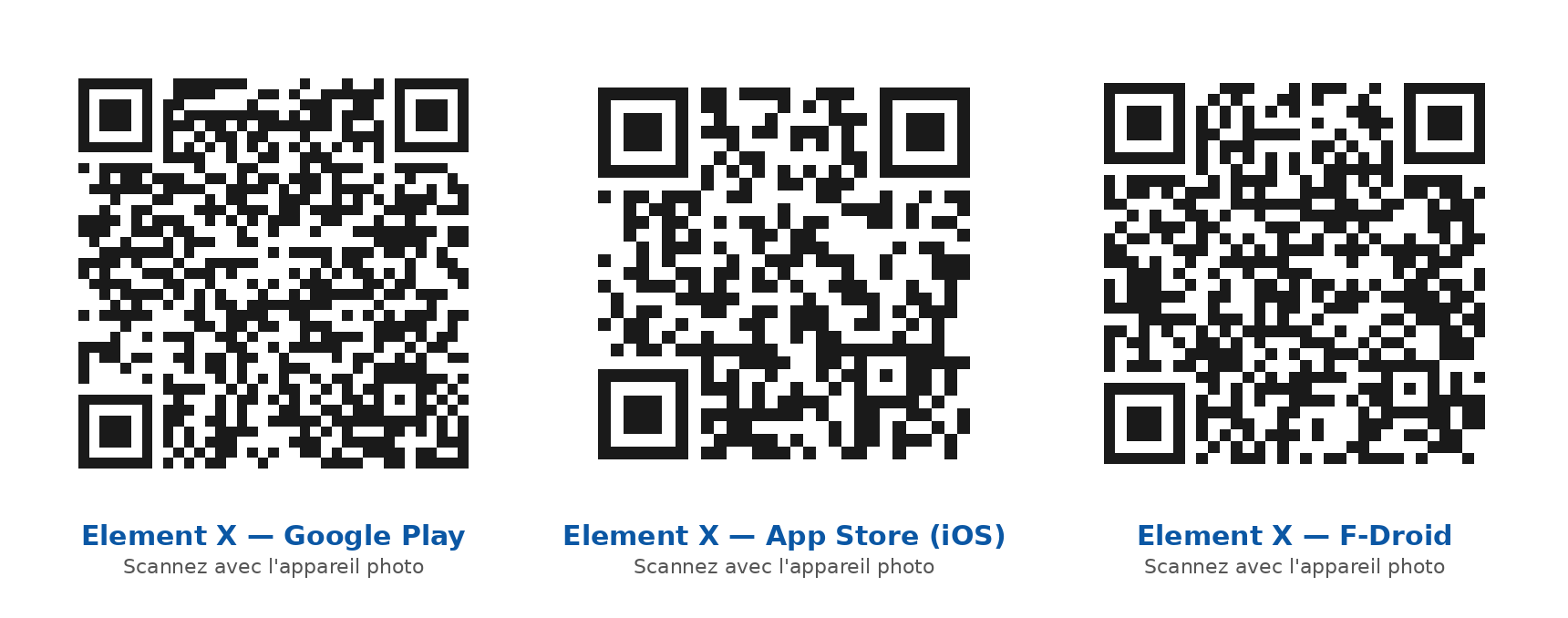
| Plateforme | Lien direct |
|---|---|
| Android (Google Play) | io.element.android.x — https://play.google.com/store/apps/details?id=io.element.android.x |
| Android (F-Droid, sans Google) | https://f-droid.org/packages/io.element.android.x/ |
| iOS / iPadOS (App Store) | https://apps.apple.com/app/id1631335820 |
Android sans Google Play : le paquet est disponible sur F-Droid (dépôt principal). Ajoutez https://f-droid.org si le magasin n'est pas déjà installé, puis cherchez « Element X ».
Première connexion sur Element X✯
Écran de bienvenue✯
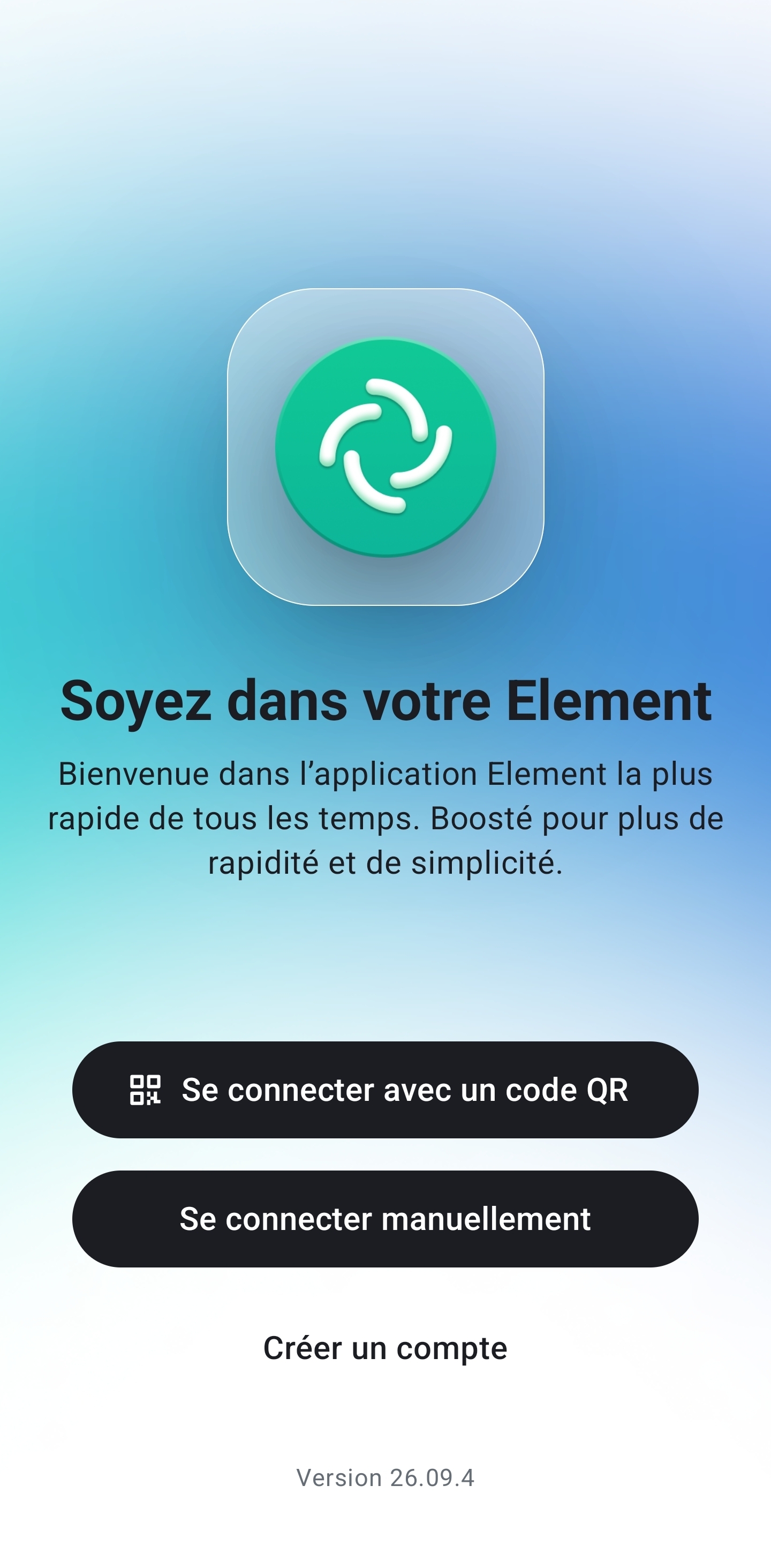
Ouvrez Element X : l'écran d'accueil (« Soyez dans votre Element ») propose « Se connecter avec un code QR », « Se connecter manuellement » et « Créer un compte ». Appuyez sur « Se connecter manuellement ».
L'option QR permet d'appairer une session déjà connectée sans retaper le mot de passe — toutefois elle est signalée « non prise en charge » avec l'authentification ISIMA (voir Vérification de l'appareil) ; utilisez « Se connecter manuellement ».
Indiquer le fournisseur de compte✯
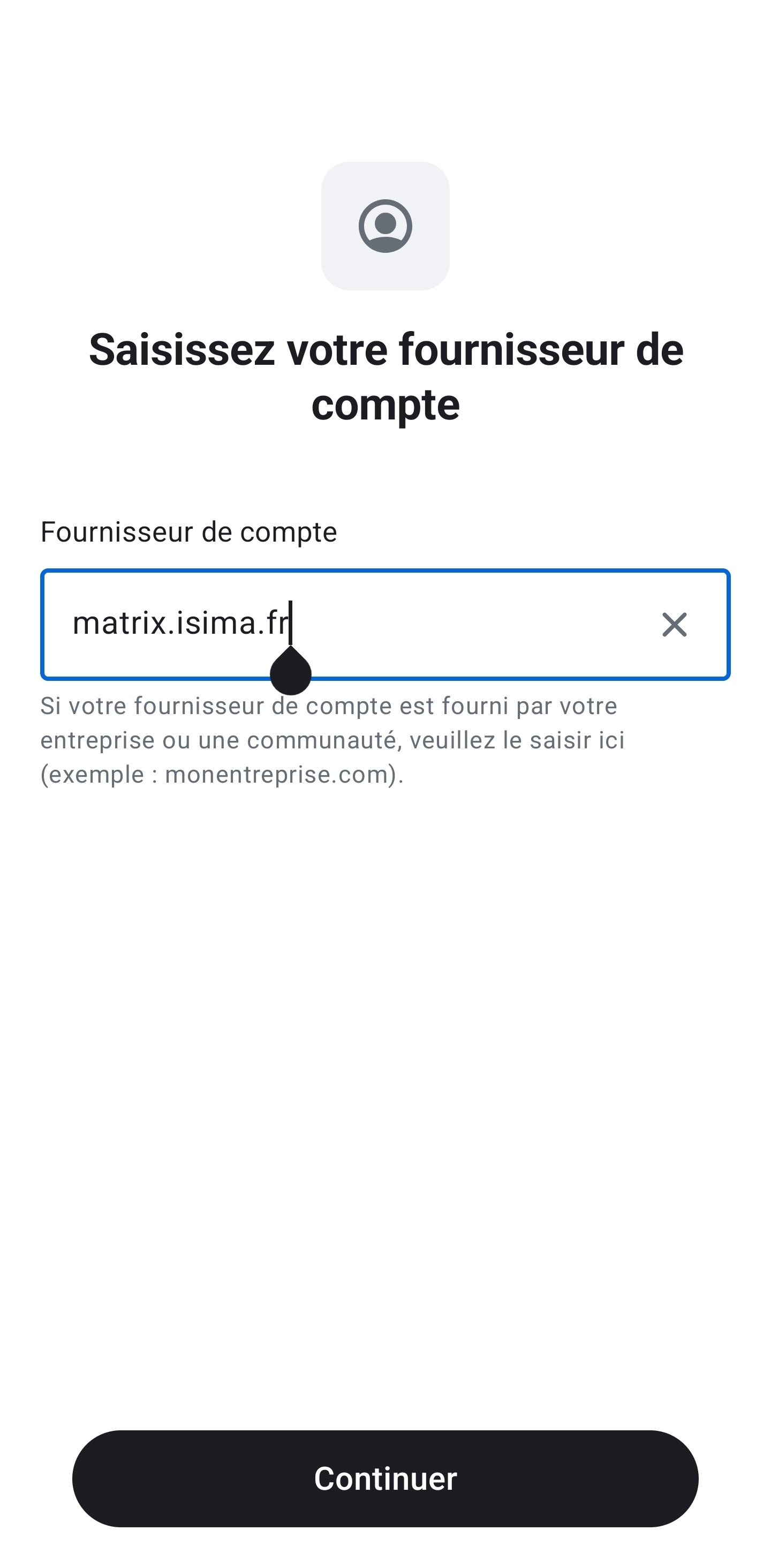
L'écran suivant demande votre « Fournisseur de compte » — c'est le domaine du serveur, pas votre identifiant ni votre mot de passe :
- Saisissez
isima.fr(oumatrix.isima.fr, utilisé dans notre capture) ; - L'application détecte automatiquement la configuration de l'école
(homeserver
https://matrix.isima.fr, authentification MAS) et vous redirige vers la page de connexion.
Votre identifiant Matrix (
@username:isima.fr, ex.@tibertra:isima.fr) est créé et associé automatiquement lors de la connexion SSO, comme sur le web (Partie 1, § 2.3) — rien à saisir ici.
Connexion via le SSO ISIMA✯
Le navigateur ouvre le portail d'authentification de l'école — exactement le même que sur le web :
- Nom d'utilisateur ou courriel : votre identifiant ISIMA ;
- Mot de passe : votre mot de passe ISIMA ;
- Connexion.
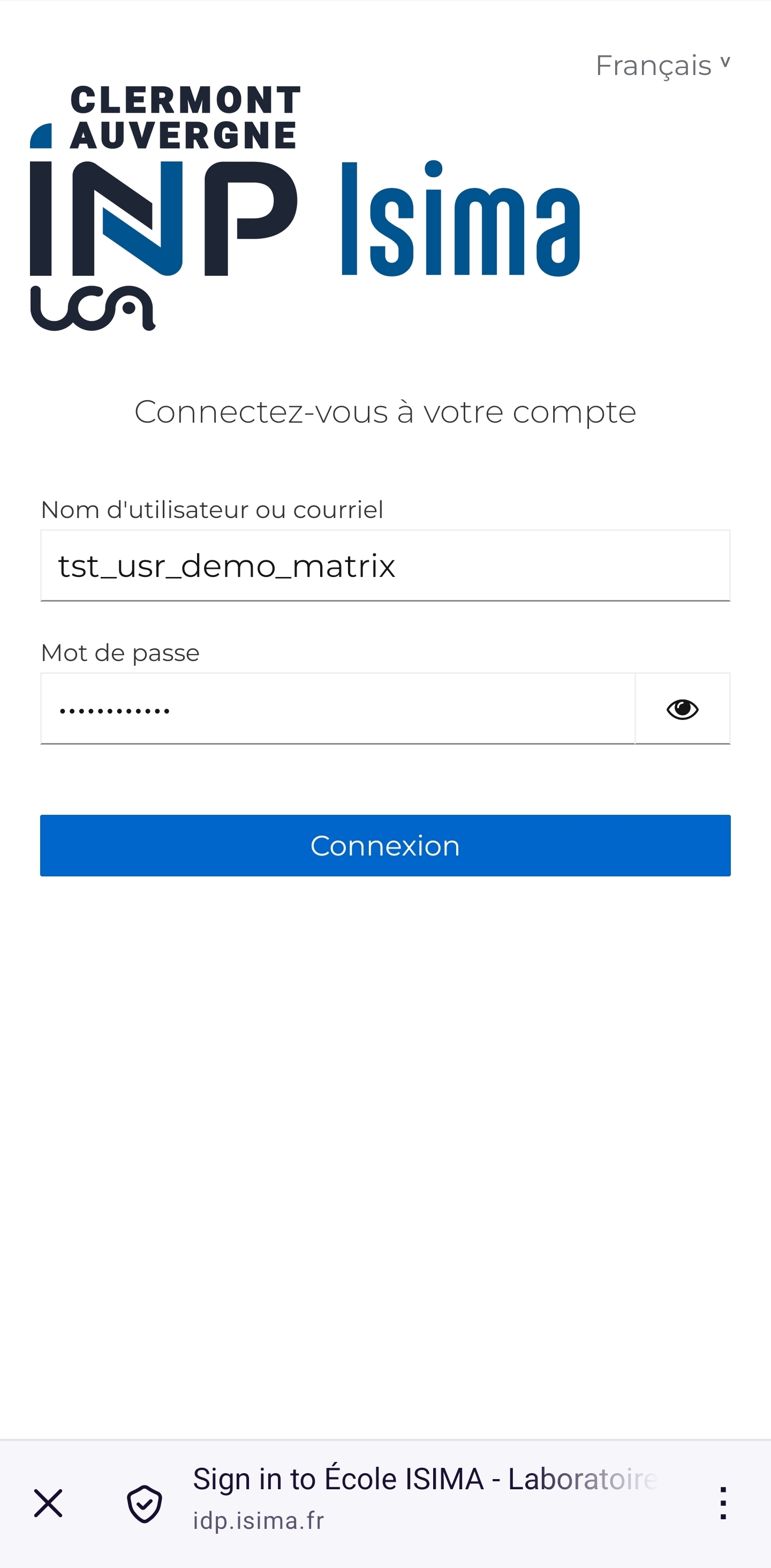
Puis, l'écran de consentement « Continuer vers Element X ? » : appuyez sur Continuer pour autoriser Element X à utiliser votre compte ISIMA.
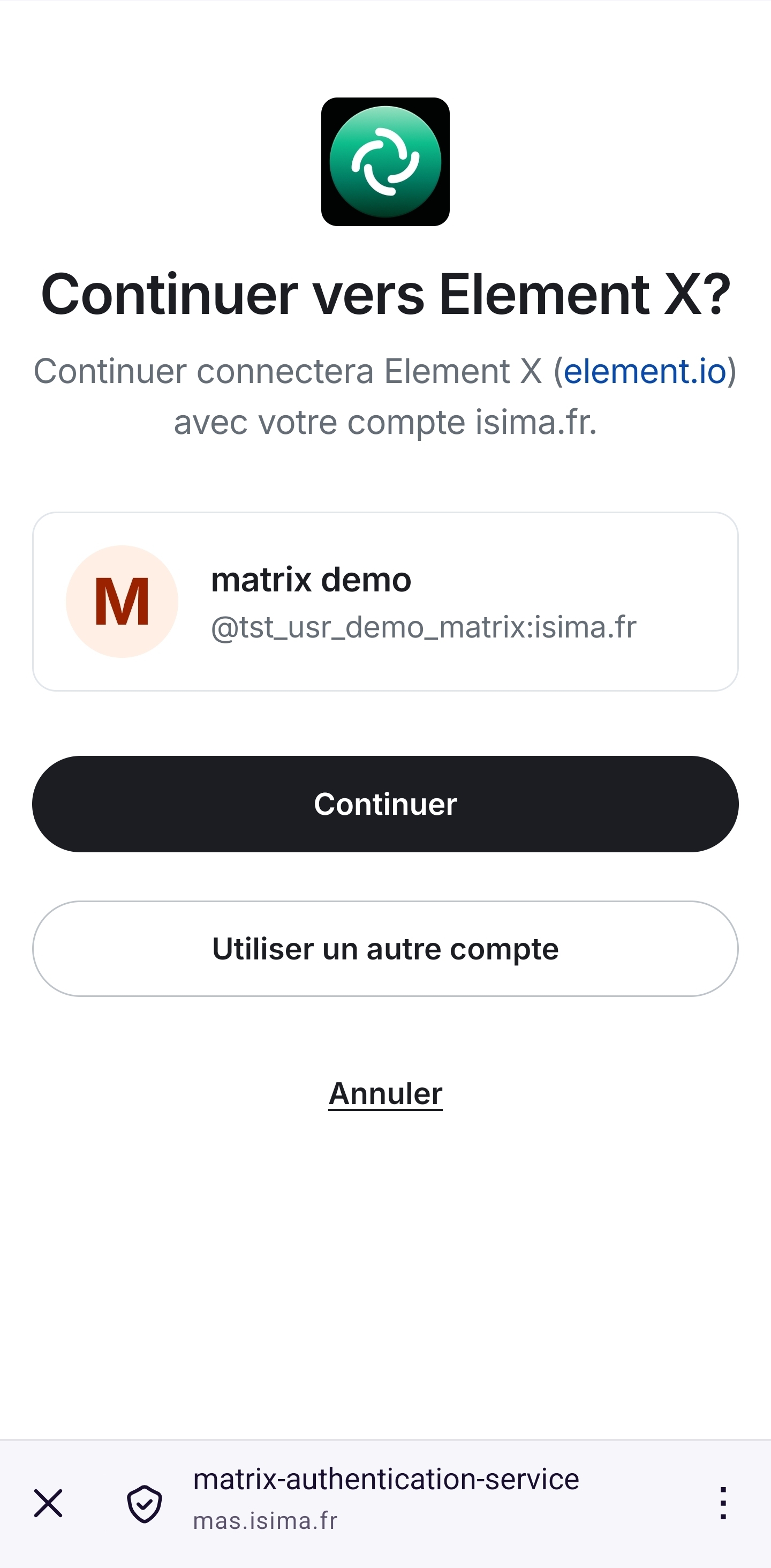
Vous revenez automatiquement dans l'application, qui vous demande alors de confirmer votre identité numérique (voir Vérification de l'appareil).
Vérification de l'appareil✯
À la première connexion, Element X demande de confirmer votre identité numérique pour activer la messagerie chiffrée. Deux méthodes proposées :
- Utiliser une autre session — recommandé si vous avez déjà une session vérifiée sous la main (le web de la Partie 1) : la vérification croisée compare une liste d'émojis unique sur les deux appareils ;
- Utiliser la clé de récupération — si aucune autre session n'est disponible : saisissez les 11 groupes de 4 caractères notés en Partie 1, § 3.2.
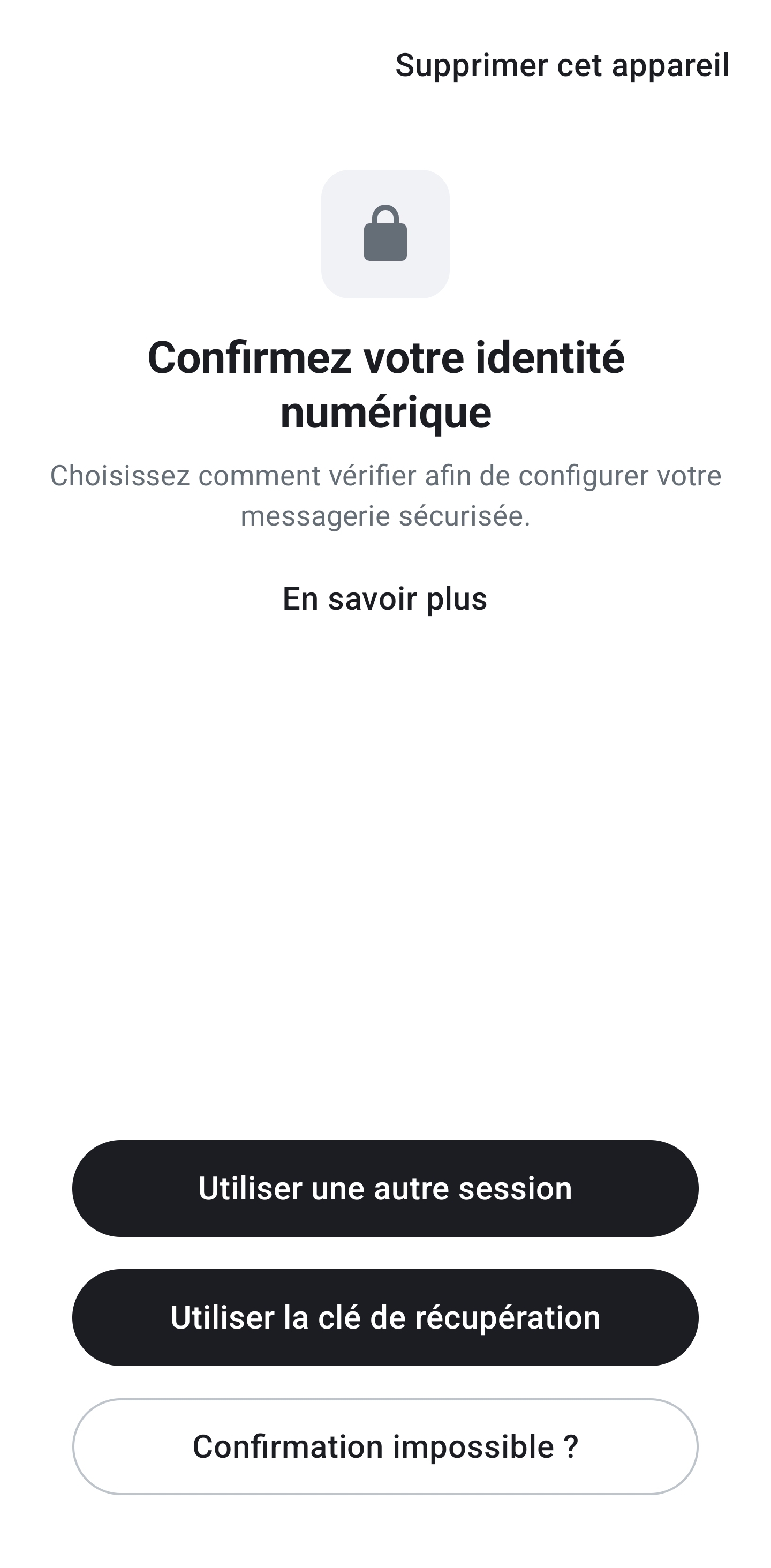
Sans vérification (ni clé), les salons chiffrés resteront illisibles sur le téléphone et vos contacts ne pourront pas vous faire confiance.
Vérification croisée avec une autre session (méthode émojis)✯
- Choisissez « Utiliser une autre session » ;
- L'écran « Ouvrez l'application sur un autre appareil vérifié » s'affiche : vérifiez que votre session web (ou desktop) est ouverte, puis appuyez sur « Commencer la vérification ».
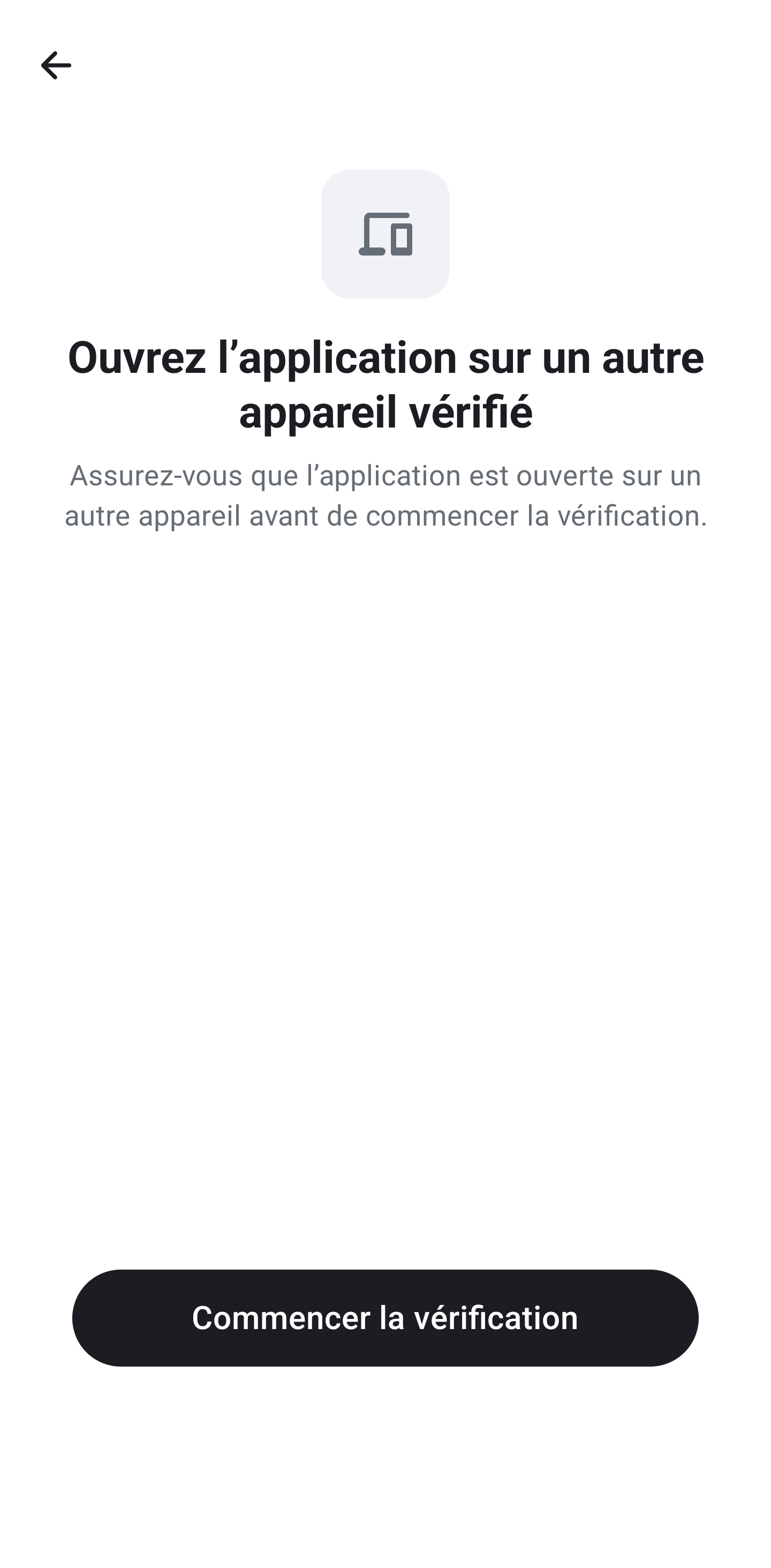
- Le téléphone passe en attente : « Démarrer la vérification sur l'autre appareil — une fois acceptée, vous pourrez poursuivre la vérification ».
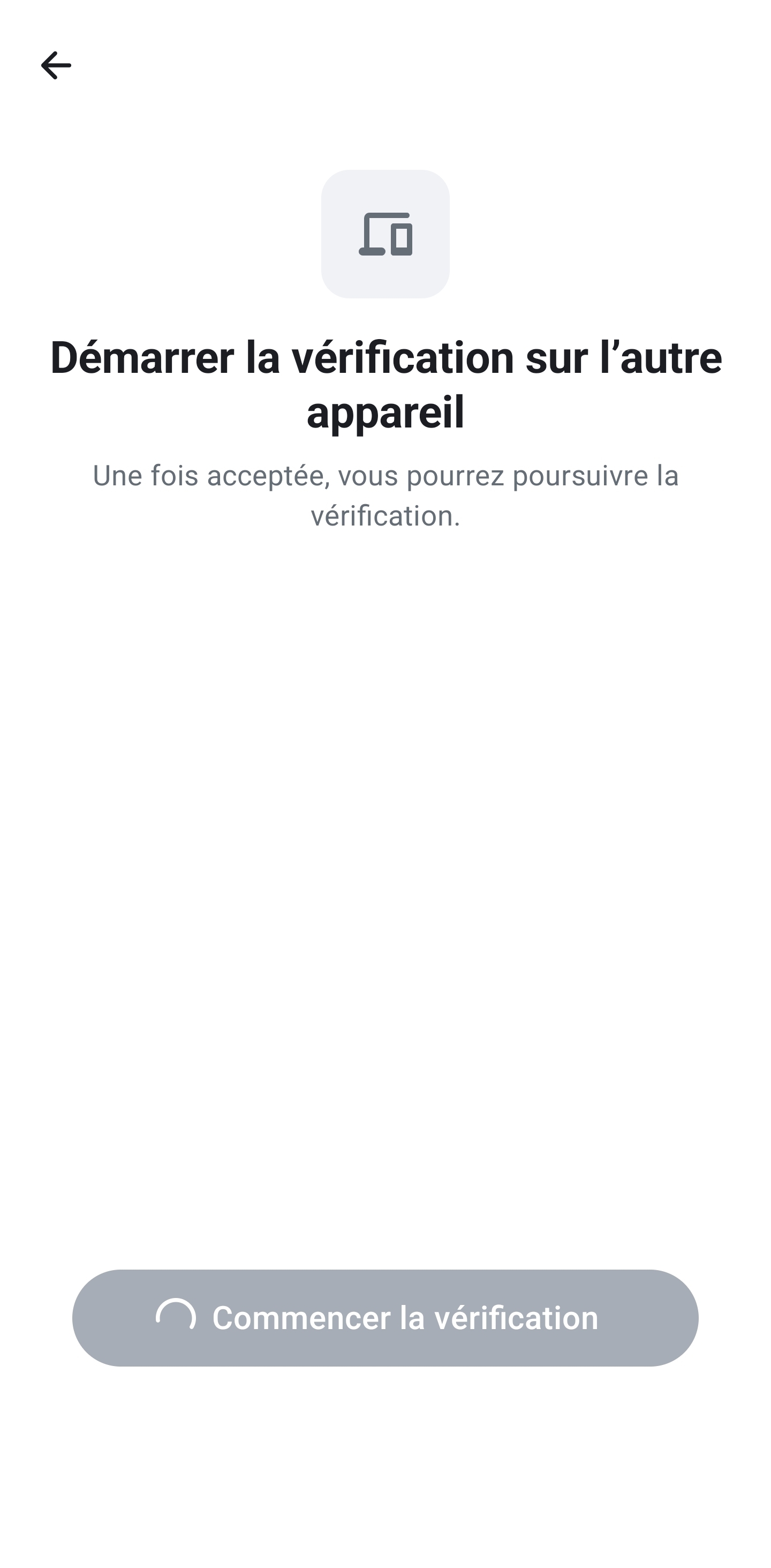
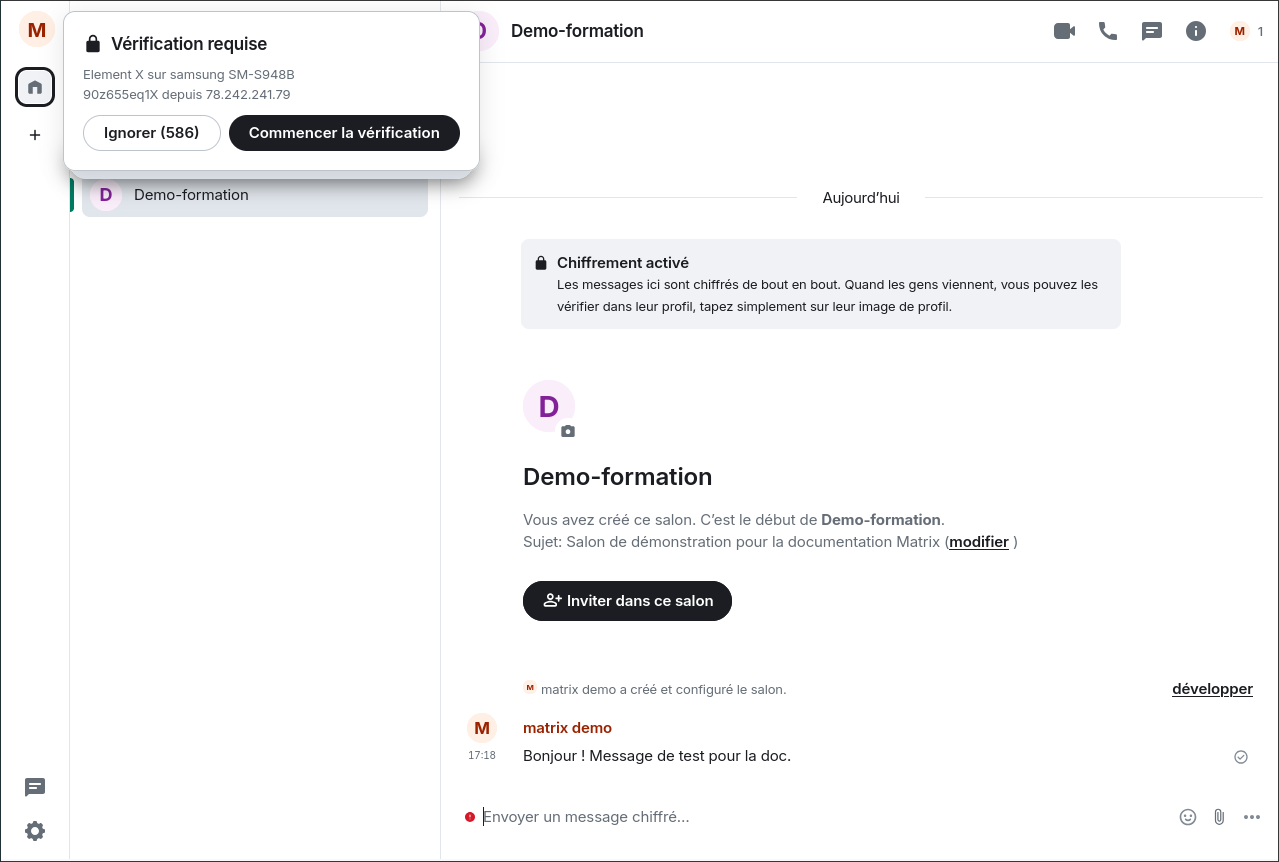
- Côté web : une bandeau « Vérification requise » apparaît en haut à gauche (ou via Paramètres → Sessions), avec les boutons Ignorer / Commencer la vérification — cliquez sur « Commencer la vérification » (la demande expire au bout de quelques minutes, relancez-la du téléphone si besoin).
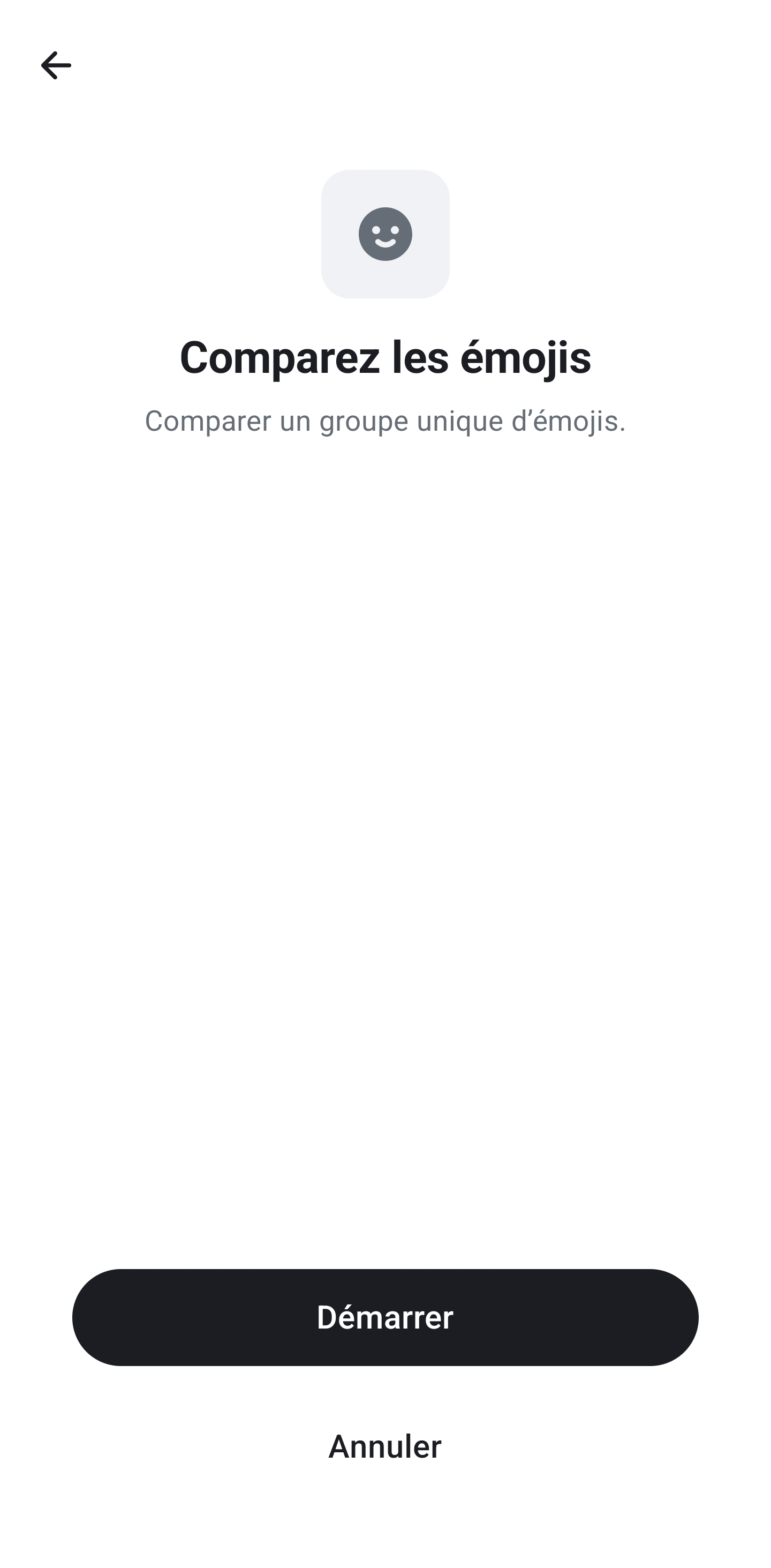
- Le téléphone affiche « Comparez les émojis » : appuyez sur Démarrer.
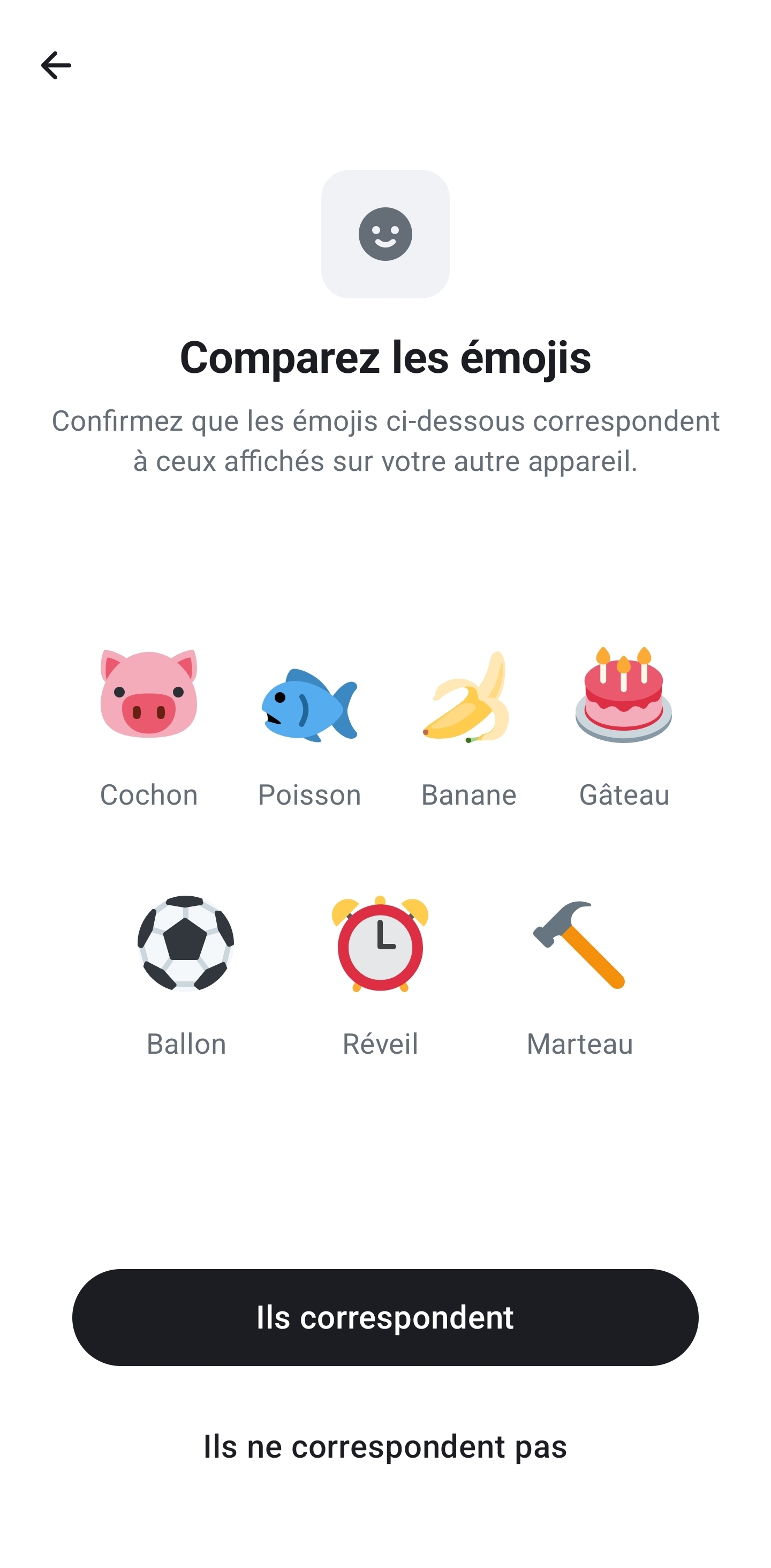
- Les deux appareils affichent la même liste unique d'émojis (ex. Cochon, Poisson, Banane, Gâteau, Ballon, Réveil, Marteau…) :
-
Comparez : si elles sont identiques, appuyez sur « Ils correspondent » sur le téléphone, puis validez côté web (« Tout va bien » / Terminer). En cas de divergence, appuyez sur « Ils ne correspondent pas » et recommencez (la liste est régénérée).
-
Écran final : « Appareil vérifié — Vous pouvez désormais lire ou envoyer des messages en toute sécurité, et toute personne avec qui vous discutez peut également faire confiance à cet appareil. »
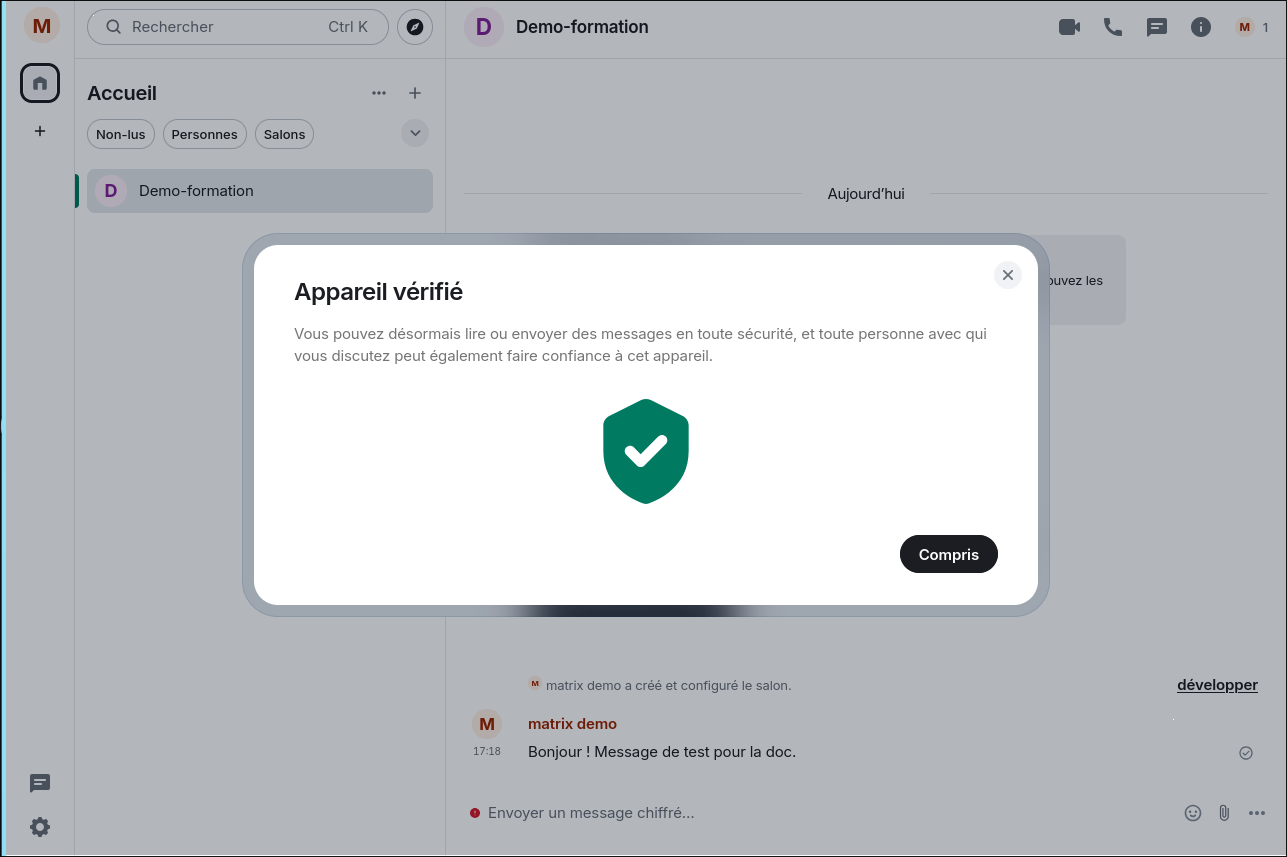
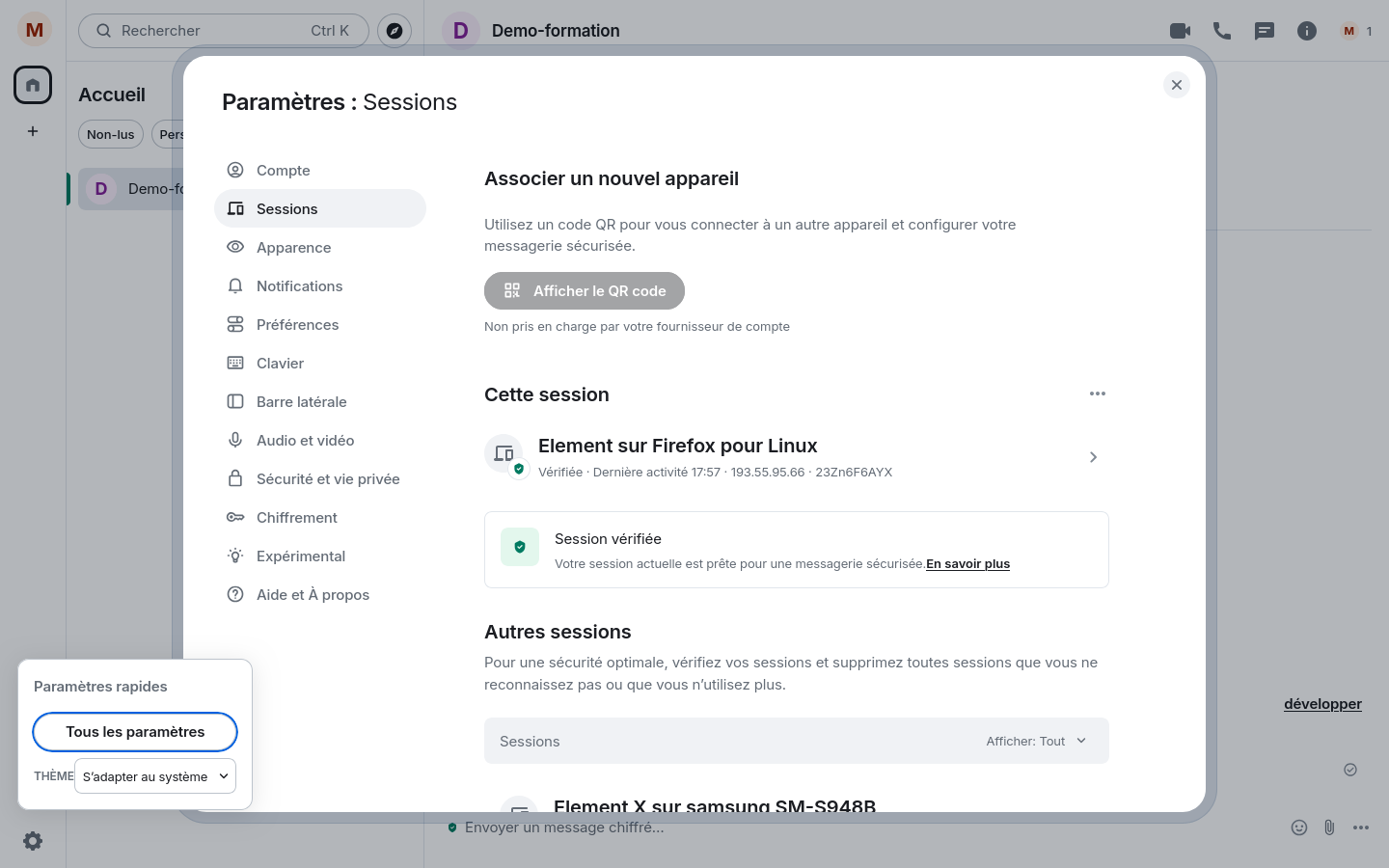
Côté web, Paramètres → Sessions montre alors toutes les sessions
Vérifiées (la session web et « Element X sur
Variante : clé de récupération✯
Si vous n'avez pas d'autre session sous la main, choisissez « Utiliser la clé de récupération » à l'écran « Confirmez votre identité numérique » et saisissez votre clé (voir la Partie 1 : Sauvegarder votre clé de récupération). L'effet est identique : l'appareil est vérifié et l'historique chiffré redevient lisible.
La connexion par QR code (« Associer un nouvel appareil ») est indiquée non prise en charge par votre fournisseur de compte avec l'authentification ISIMA — utilisez les émojis ou la clé de récupération.
Premiers pas sur mobile✯
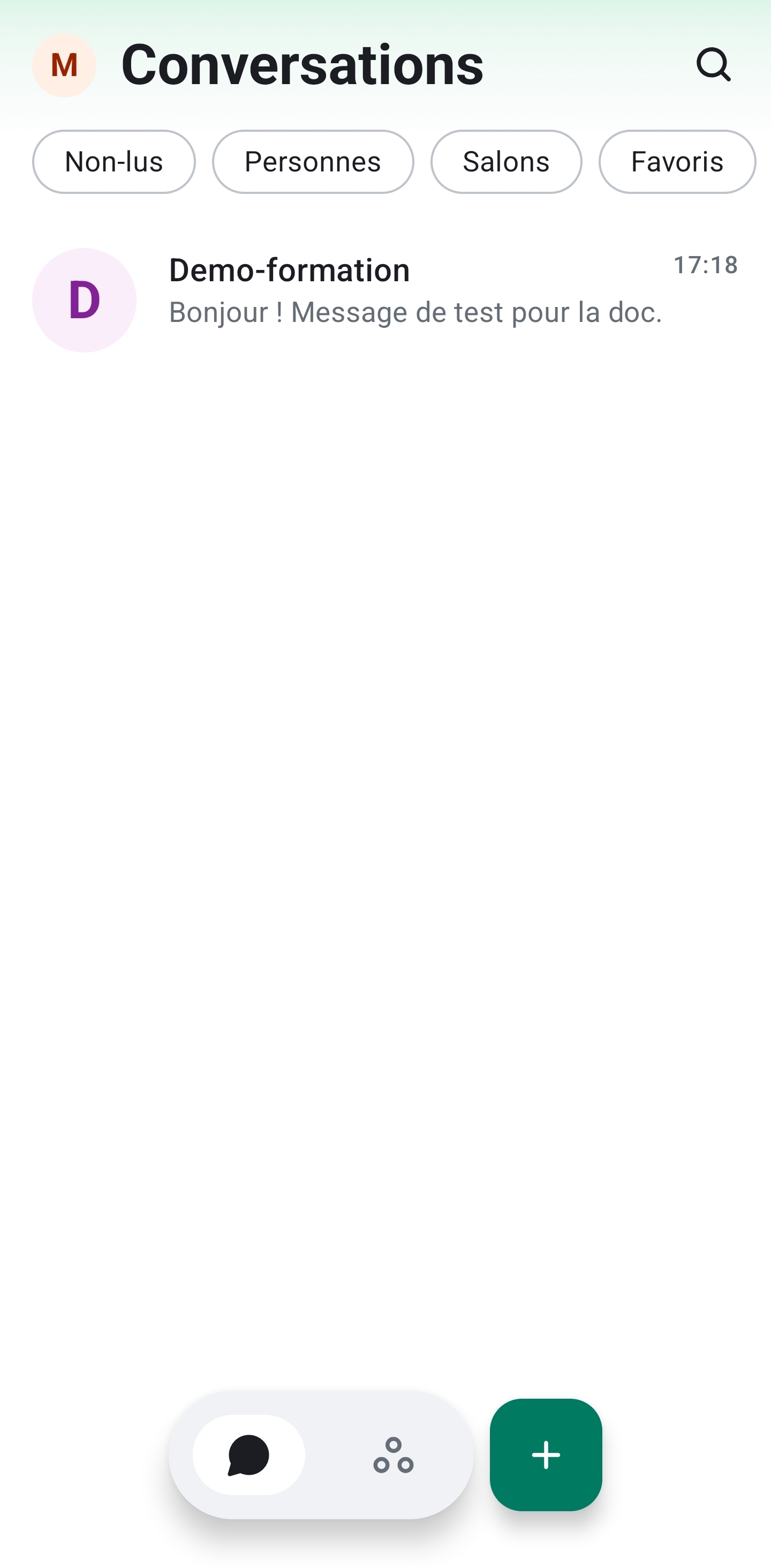
- La liste des salons est identique au web : filtres Non-lus / Personnes / Salons / Favoris, et vos salons apparaissent avec leur historique déchiffré ;
- Activez les notifications quand le système le demande (autorisation Android / iOS) ;
- Le bandeau « Vous avez des sessions non vérifiées » disparaît une fois la vérification faite (Plus tard permet de le différer) ;
- La recherche (loupe, en haut) retrouve salons, personnes et messages.
Après la vérification, les conversations s'ouvrent avec leur historique
chiffré lisible — ici le salon Demo-formation et son message de test :
Dépannage✯
| Symptôme | Piste |
|---|---|
| « Fournisseur de compte » refusé | Saisissez isima.fr, sinon matrix.isima.fr ; vérifiez l'orthographe (pas d'espace) |
| La page SSO boucle ou n'aboutit pas | Vérifiez vos identifiants ISIMA sur un autre service d'abord, puis relancez « Se connecter manuellement » |
| La demande de vérification expire | Relancez « Commencer la vérification » du téléphone et validez côté web dans les ~5 minutes |
| Salons chiffrés illisibles (verrous) | Reprenez la vérification de l'appareil : vérification croisée ou clé de récupération |
| QR d'appairage « non pris en charge » | Normal avec l'authentification ISIMA — passez par « Se connecter manuellement » |
| Aucune notification | Réglages système de l'appareil → Element X → Notifications autorisées |