Installation du client✯
macOS✯
Ne pas télécharger OpenVPN Connect qui n'est pas le même produit
Une version de Tunnelblick à jour est recommandée, nous vous conseillons de mettre à jour votre client si vous avez des problèmes de connexion. À date la dernière version stable est Tunnelblick 10.0.x, qui embarque OpenVPN 2.7.x
-
Téléchargez le client Tunnelblick en cliquant sur ce lien : https://tunnelblick.net/downloads.html
Prenez la version Stable : le paquet est universel (Intel et Apple Silicon) et nécessite macOS 13 (Ventura) ou supérieur.
-
Ouvrez le fichier
.dmgtéléchargé puis double-cliquez sur l'icône Tunnelblick pour lancer l'installation. Saisissez votre mot de passe administrateur lorsque macOS vous le demande. -
Récupérez vos fichiers de configuration OpenVPN : connectez-vous à https://my.isima.fr/ovpn avec votre compte ISIMA et téléchargez les fichiers
.ovpn. Vous pouvez télécharger tous les fichiers auxquels vous avez droit en prenant le ZIP, ou simplement le fichier que vous voulez.Vous trouverez 2 versions de chaque fichier : l'une utilise une connexion TCP, l'autre UDP. Il est bon d'avoir les deux installés sur sa machine, voir lequel choisir.
-
Importez le fichier de configuration téléchargé précédemment en cliquant deux fois dessus. Le choix "Moi seulement" est sans doute le plus adapté :
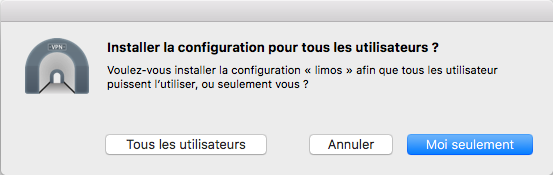
Notez que les copies d'écran ont été réalisées avec une version antérieure de macOS et de Tunnelblick, l'interface peut différer légèrement
-
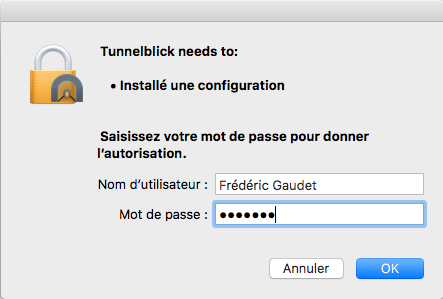
Saisissez votre mot de passe :
-
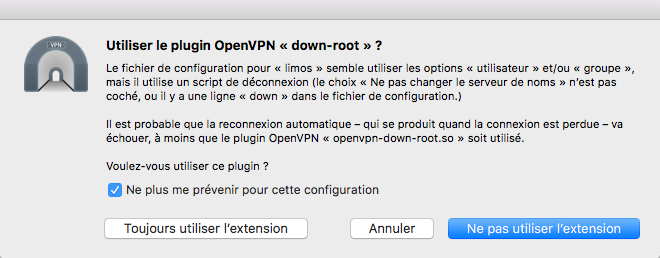
Cliquez "Toujours utiliser l'extension" : ce choix permet notamment une meilleure reconnexion automatique lorsque la connexion est perdue.
-
Répétez l'étape 4 pour chaque fichier
.ovpntéléchargé.
Rendez-vous au chapitre suivant pour lancer une connexion !