Guide d'utilisation Matrix à l'ISIMA — Partie 1 : Element Web✯
Documentation destinée aux utilisateurs du service de messagerie Matrix de l'ISIMA (Laboratoire LIMOS). Cette première partie couvre la première connexion sur le web, la sauvegarde de la clé de récupération et l'accès aux salons. Une seconde partie traitera la connexion des appareils mobiles (Android / iOS).
Qu'est-ce que Matrix / Element ?✯
- Matrix est le protocole de messagerie fédérée utilisé par le laboratoire
(serveur
isima.fr). - Element est l'application que vous utilisez pour s'y connecter.
- Interface web : https://chat.isima.fr — Serveur Matrix (homeserver) : https://matrix.isima.fr — Mobile : applications Element Android et iOS (voir partie 2).
Votre compte Matrix est votre compte ISIMA : inutile de créer un mot de passe
supplémentaire, la connexion passe par l'authentification unique (SSO) de l'école.
Votre identifiant Matrix est de la forme @username:isima.fr — par exemple
@tibertra:isima.fr — où username est votre identifiant ISIMA.
Première connexion sur https://chat.isima.fr✯
Ouvrir le service✯
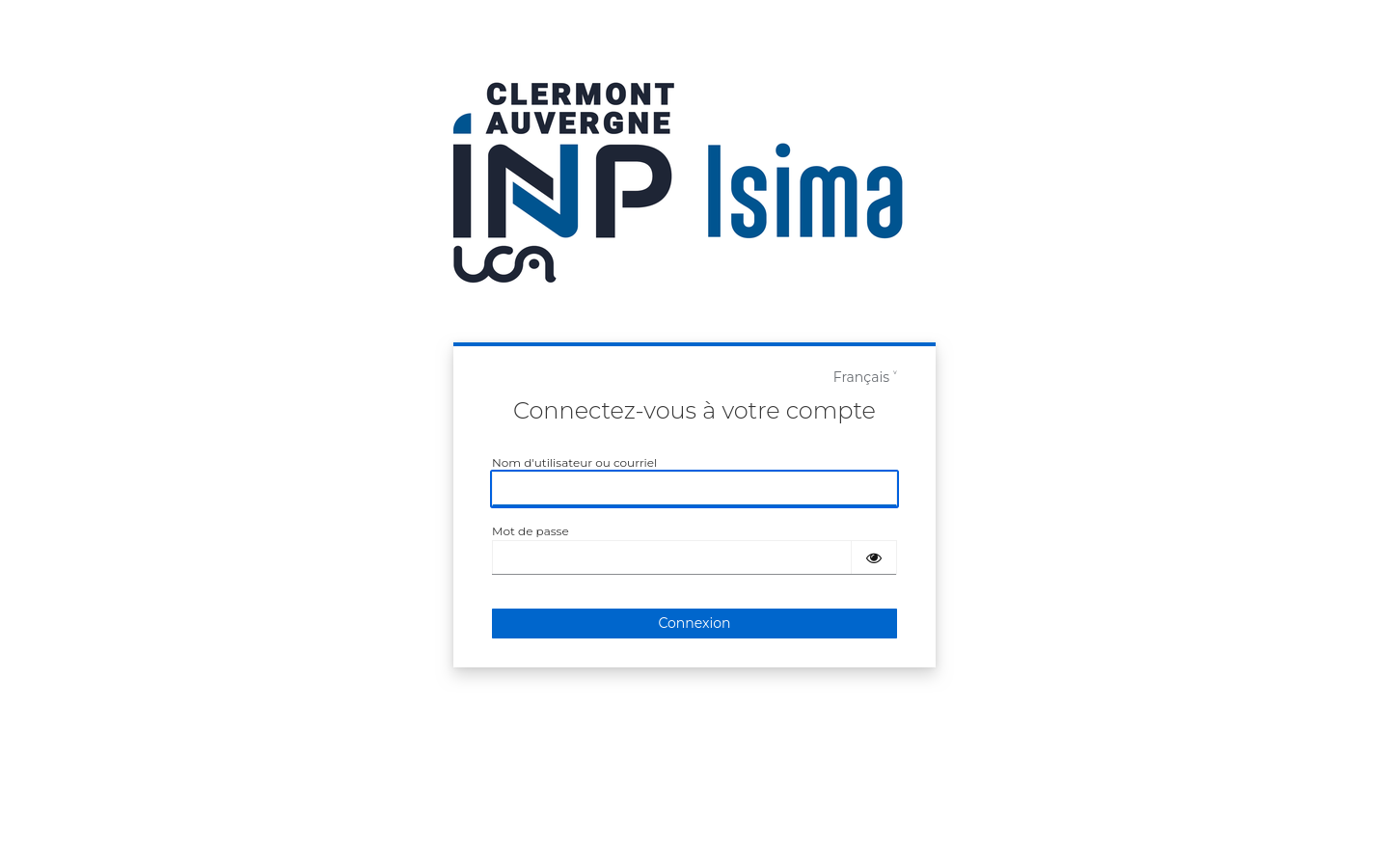
Rendez-vous sur https://chat.isima.fr avec votre navigateur (Firefox, Chrome, Edge…). La page vous redirige automatiquement vers le portail d'authentification de l'école.
Saisir vos identifiants ISIMA✯
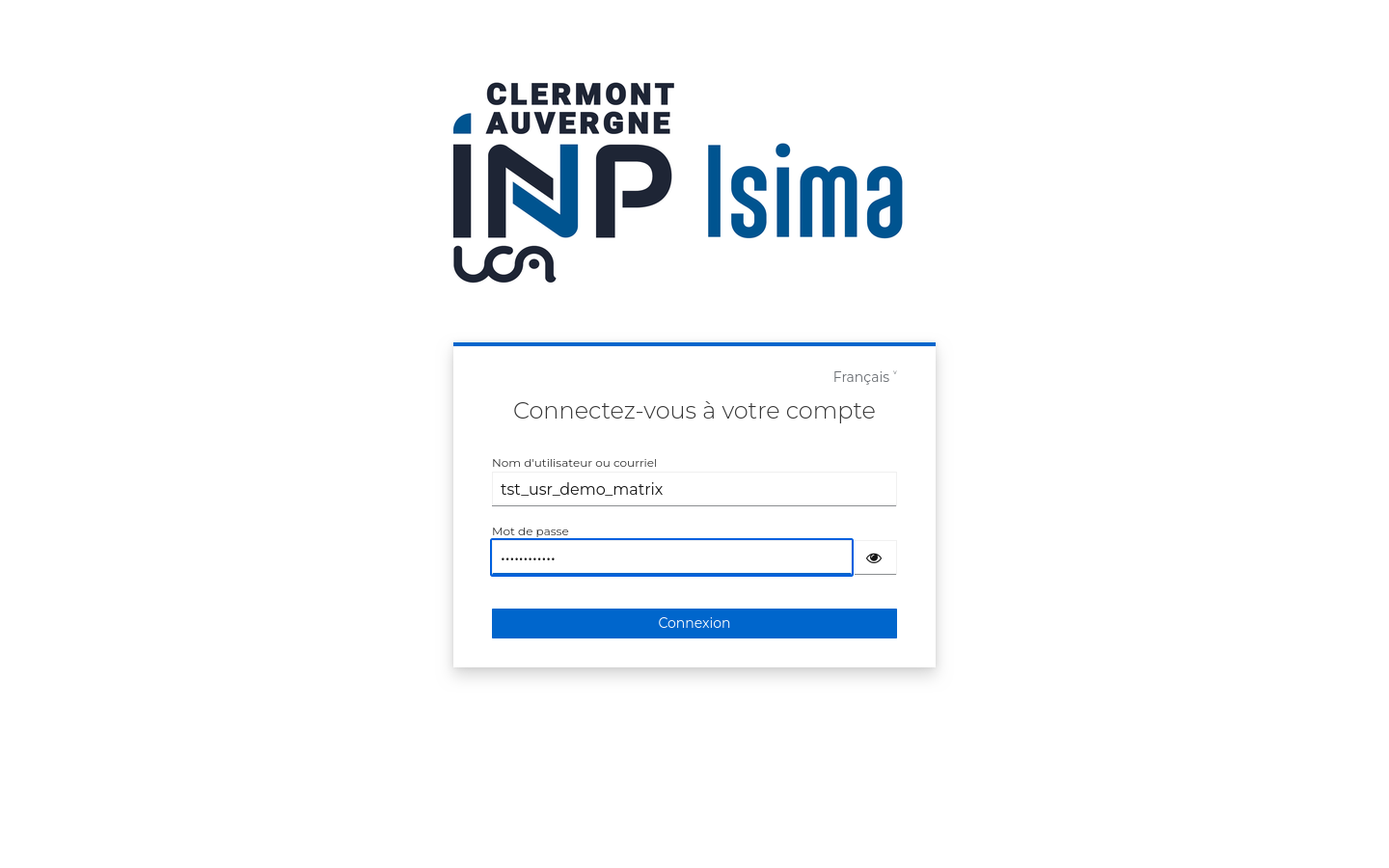
Sur la page « Connectez-vous à votre compte » (portail ISIMA) :
- Nom d'utilisateur ou courriel : votre identifiant ISIMA classique.
- Mot de passe : votre mot de passe ISIMA habituel.
- Cliquez sur Connexion.
Le sélecteur « Français / English » en haut de page change la langue du portail.
Première connexion : création du compte Matrix✯
Lors de votre toute première connexion, une page « Importez vos données » s'affiche (service MAS — matrix-authentication-service). Elle récapitule les informations importées automatiquement depuis votre compte ISIMA :
- Matrix ID : attribué selon la politique du serveur (non modifiable) ;
- Adresse e-mail : votre adresse ISIMA ;
- Pseudonyme : le nom qui sera affiché aux autres utilisateurs.
Vérifiez le pseudonyme proposé puis cliquez sur Créer un compte.
Autoriser Element à accéder à votre compte✯
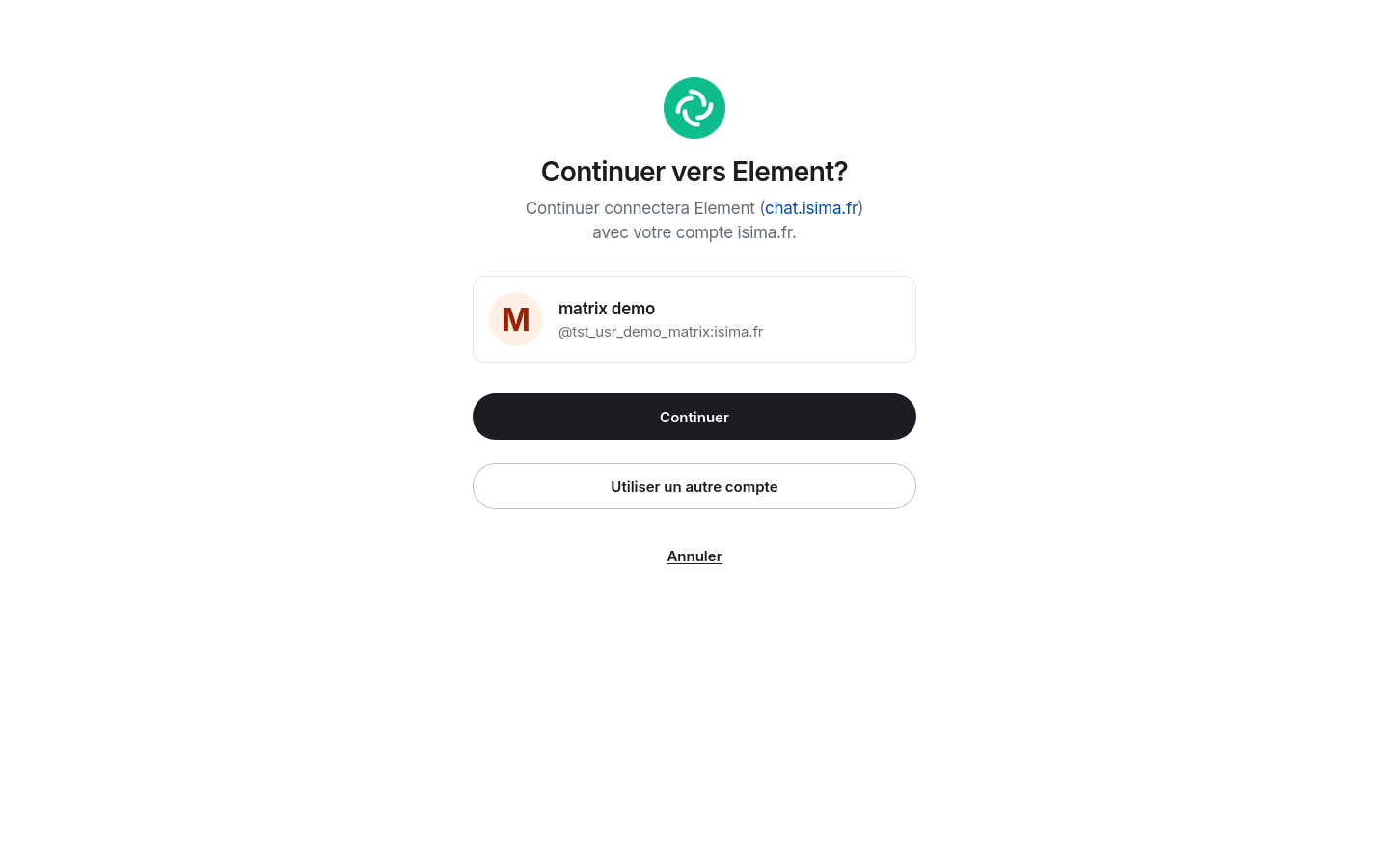
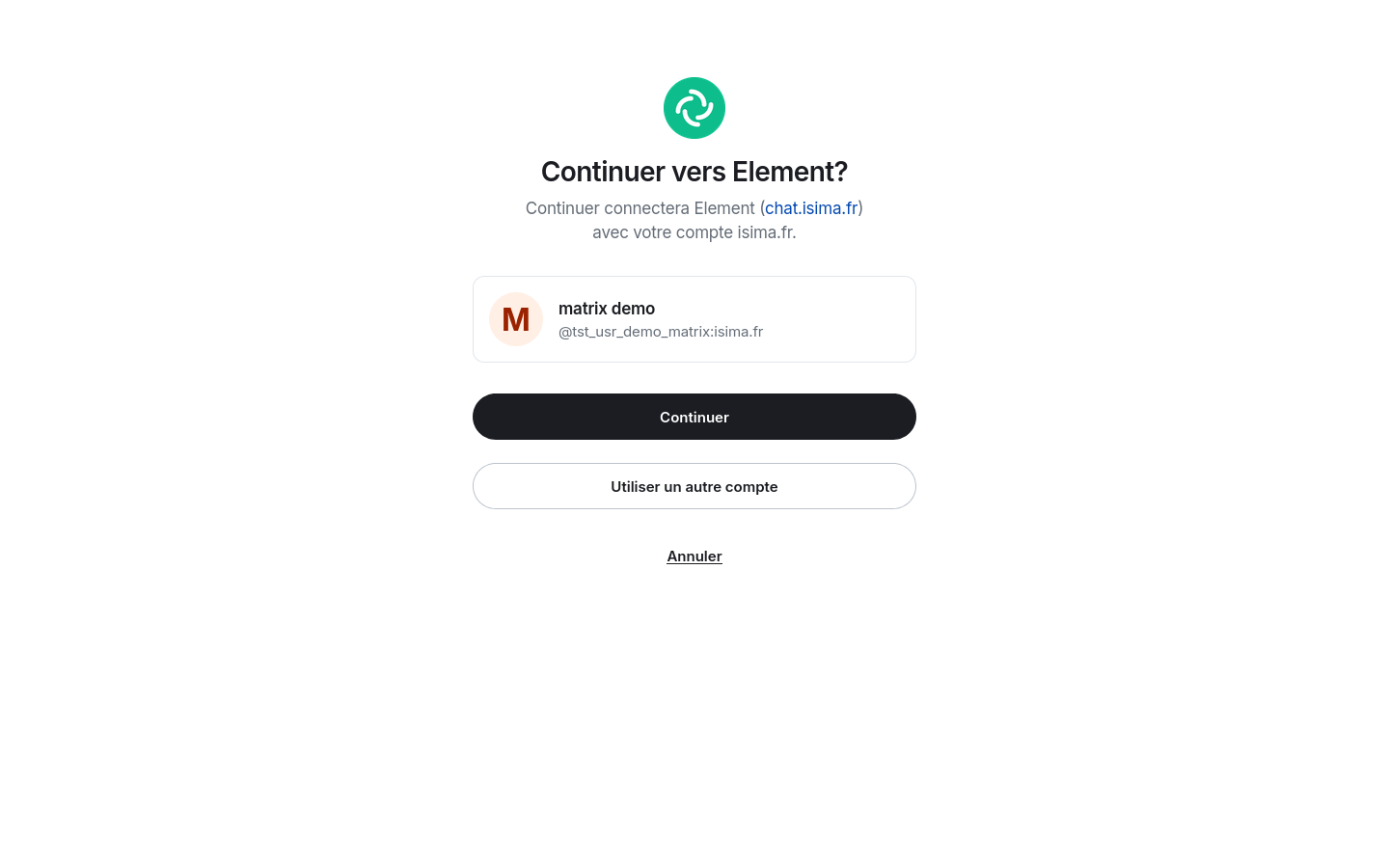
Une page « Continuer vers Element ? » vous demande d'autoriser l'application web à utiliser votre compte. Cliquez sur Continuer.
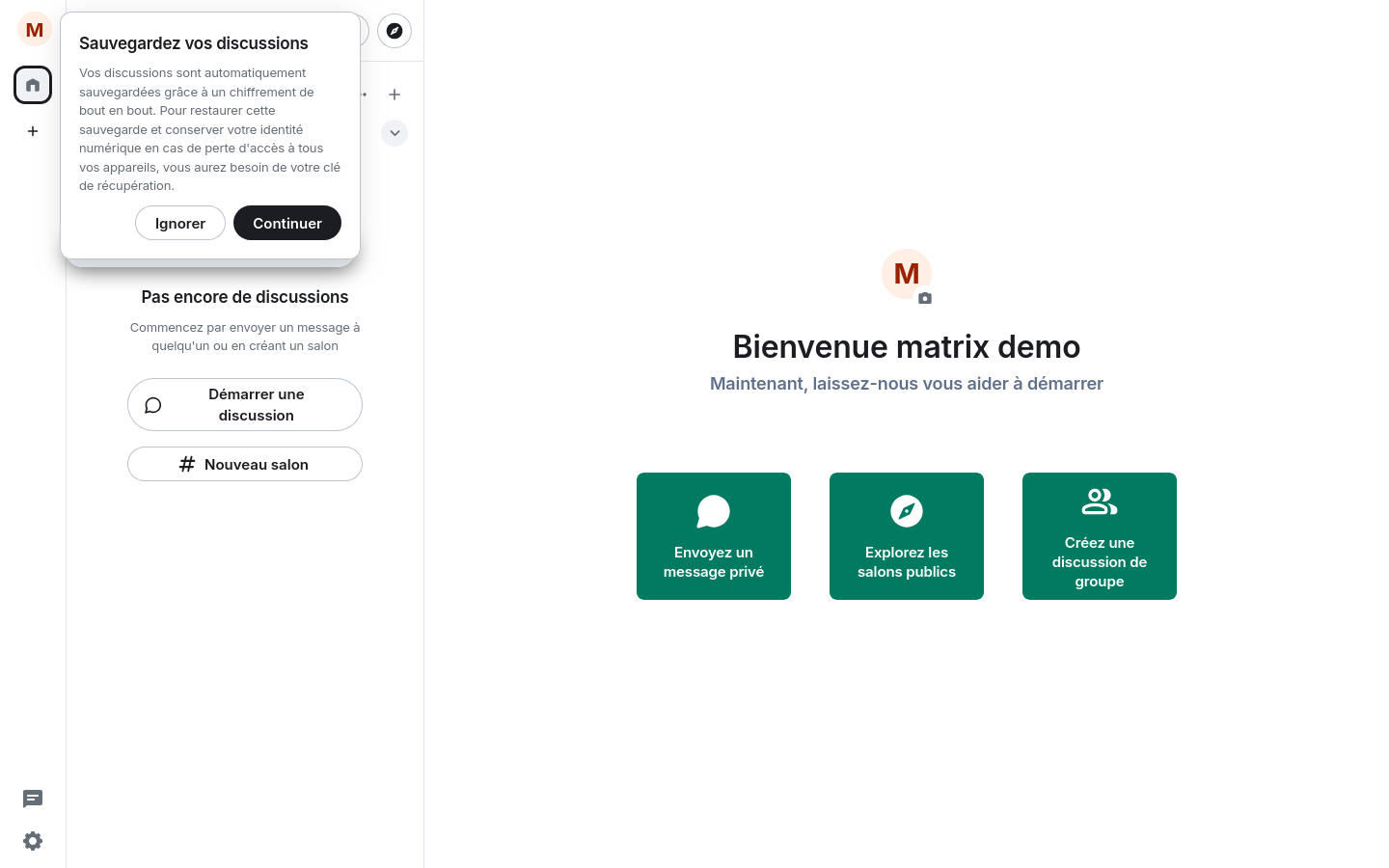
Vous arrivez sur l'accueil d'Element : la colonne de gauche liste vos discussions, le bandeau central propose les premières actions (message privé, exploration des salons, création d'un salon).
Sauvegarder votre clé de récupération (essentiel)✯
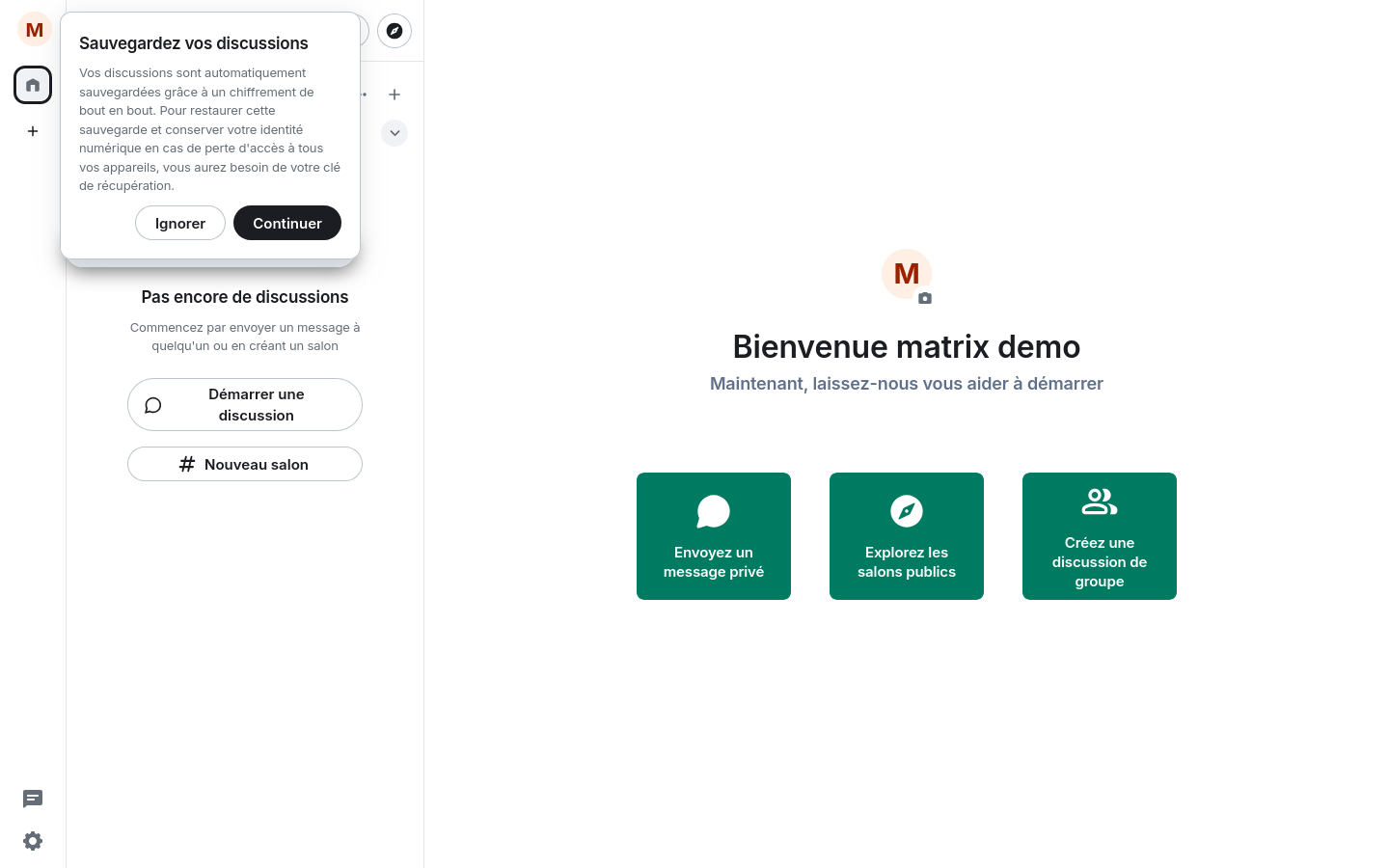
À la première ouverture, un encart « Sauvegardez vos discussions » s'affiche :
« Vos discussions sont automatiquement sauvegardées grâce à un chiffrement de bout en bout. Pour restaurer cette sauvegarde et conserver votre identité numérique en cas de perte d'accès à tous vos appareils, vous aurez besoin de votre clé de récupération. »
Cliquez sur Continuer (le bouton Ignorer ferme l'encart sans rien configurer — vous pourrez y revenir plus tard, voir § 3.3).
La clé de récupération est une phrase de 44 caractères découpée en 11 groupes de 4. C'est la seule solution pour : - récupérer l'historique de vos conversations chiffrées sur un nouvel appareil ; - conserver votre identité vérifiée si vous perdez l'accès à tous vos appareils.
Sans elle, ces données sont définitivement perdues (le chiffrement de bout en bout fait que personne — ni l'administrateur, ni l'école — ne peut les restaurer).
Générer la clé✯
Après « Continuer », la fenêtre Paramètres → Chiffrement s'ouvre directement. Sinon : icône ⚙ Paramètres rapides (en bas à gauche) → Tous les paramètres → onglet Chiffrement.
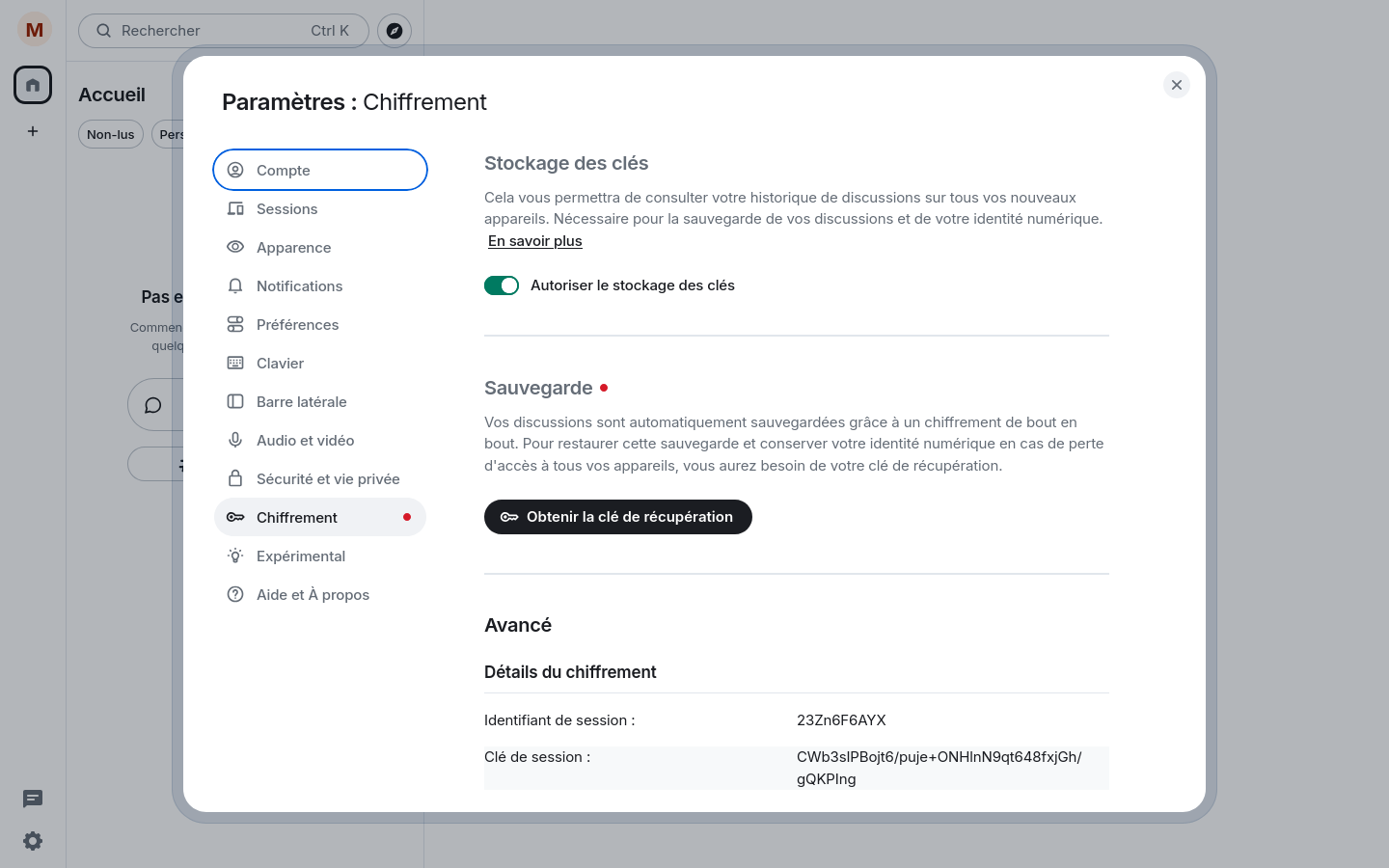
Dans la section Sauvegarde, cliquez sur Obtenir la clé de récupération.
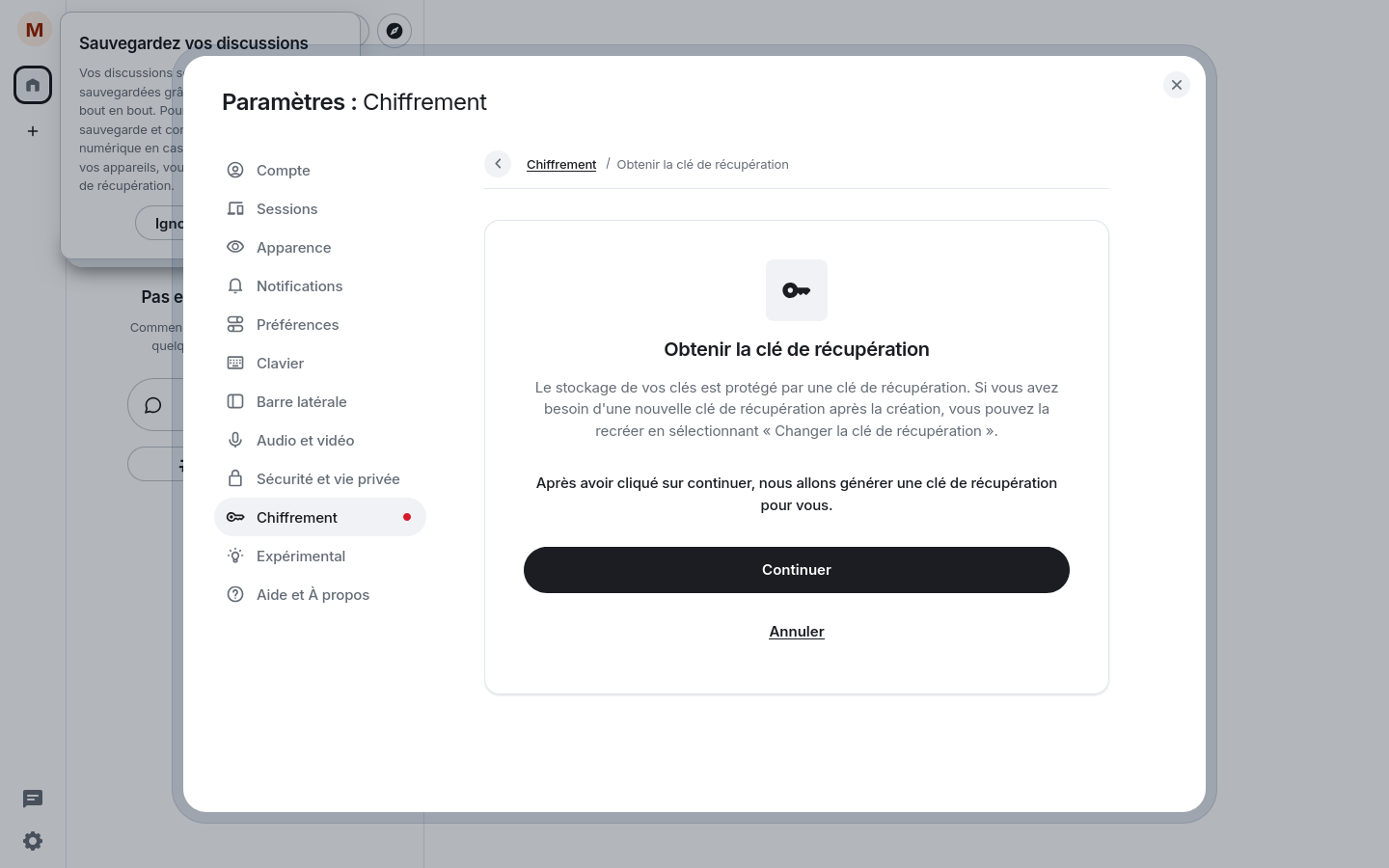
Un premier écran explique l'opération (« Après avoir cliqué sur continuer, nous allons générer une clé de récupération pour vous. ») : cliquez sur Continuer.
Noter la clé, puis la confirmer✯
Écran 1 — la clé s'affiche : « Enregistrez votre clé de récupération dans un endroit sûr. Recopiez cette clé de récupération dans un endroit sûr, comme un gestionnaire de mots de passe, une note chiffrée ou un coffre-fort physique. » — Ne partagez cela avec personne !
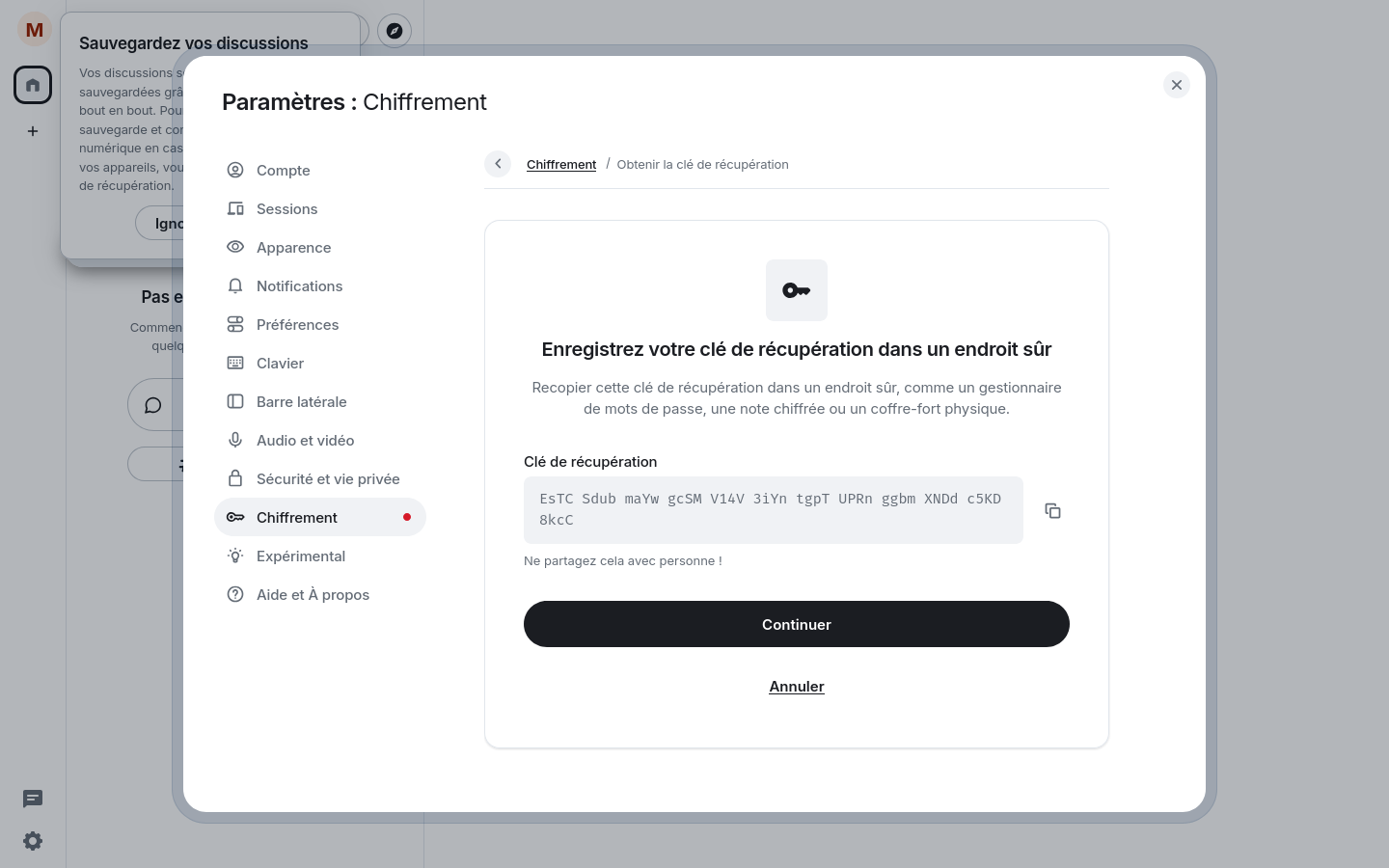
Recopiez-la intégralement (les espaces comptent) dans : - un gestionnaire de mots de passe (méthode recommandée) : Bitwarden, KeePass, 1Password… ; - ou un document stocké de façon sûre, hors du poste de travail public.
Puis cliquez sur Continuer.
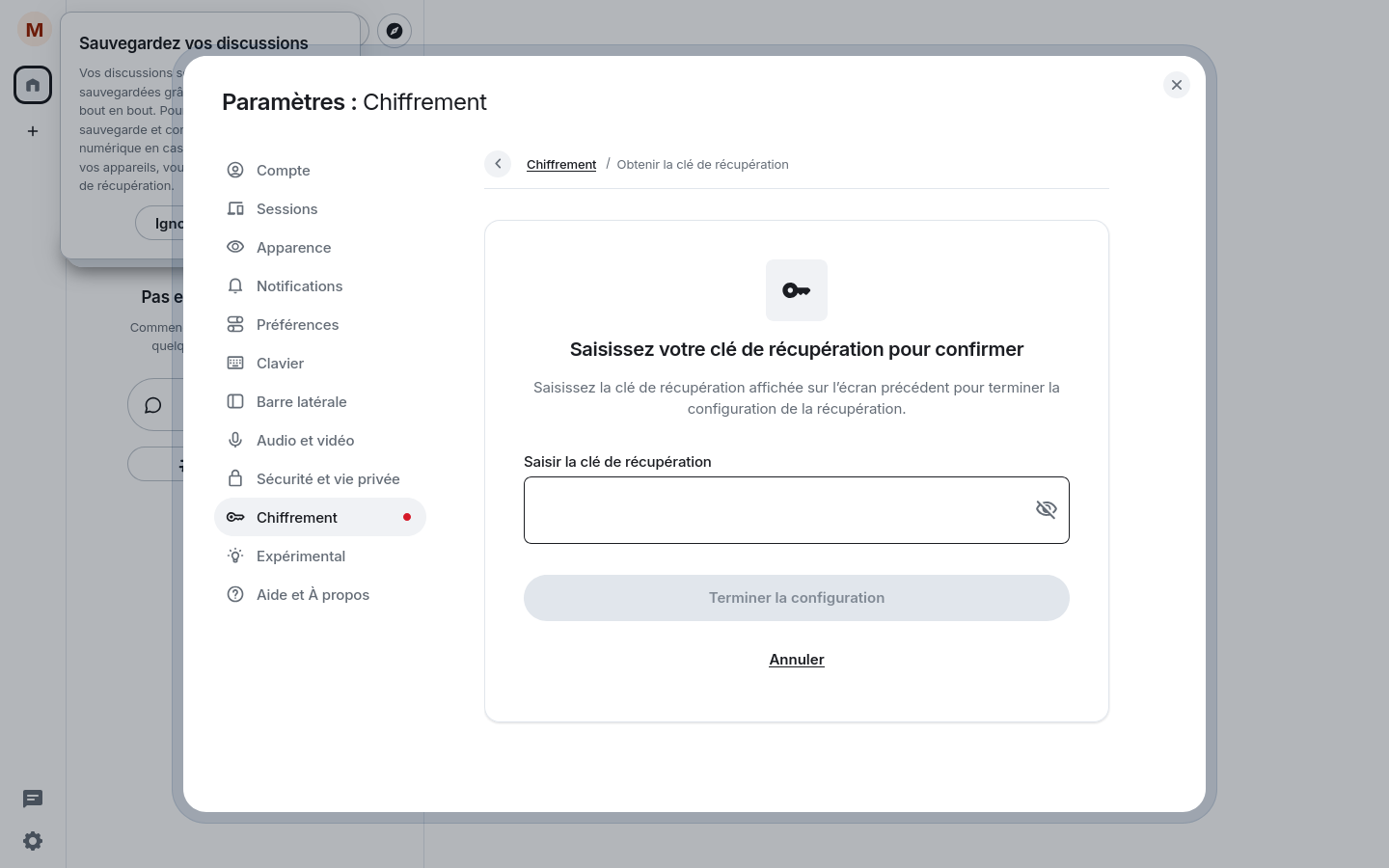
Écran 2 — confirmation : « Saisissez votre clé de récupération pour confirmer ». Ressaisissez exactement la clé, puis cliquez sur Terminer la configuration.
Si la clé est correcte, la configuration se termine : dans Paramètres → Chiffrement, la section Sauvegarde affiche désormais « Changer la clé de récupération » (et non plus « Obtenir la clé de récupération ») : la sauvegarde chiffrée est active.
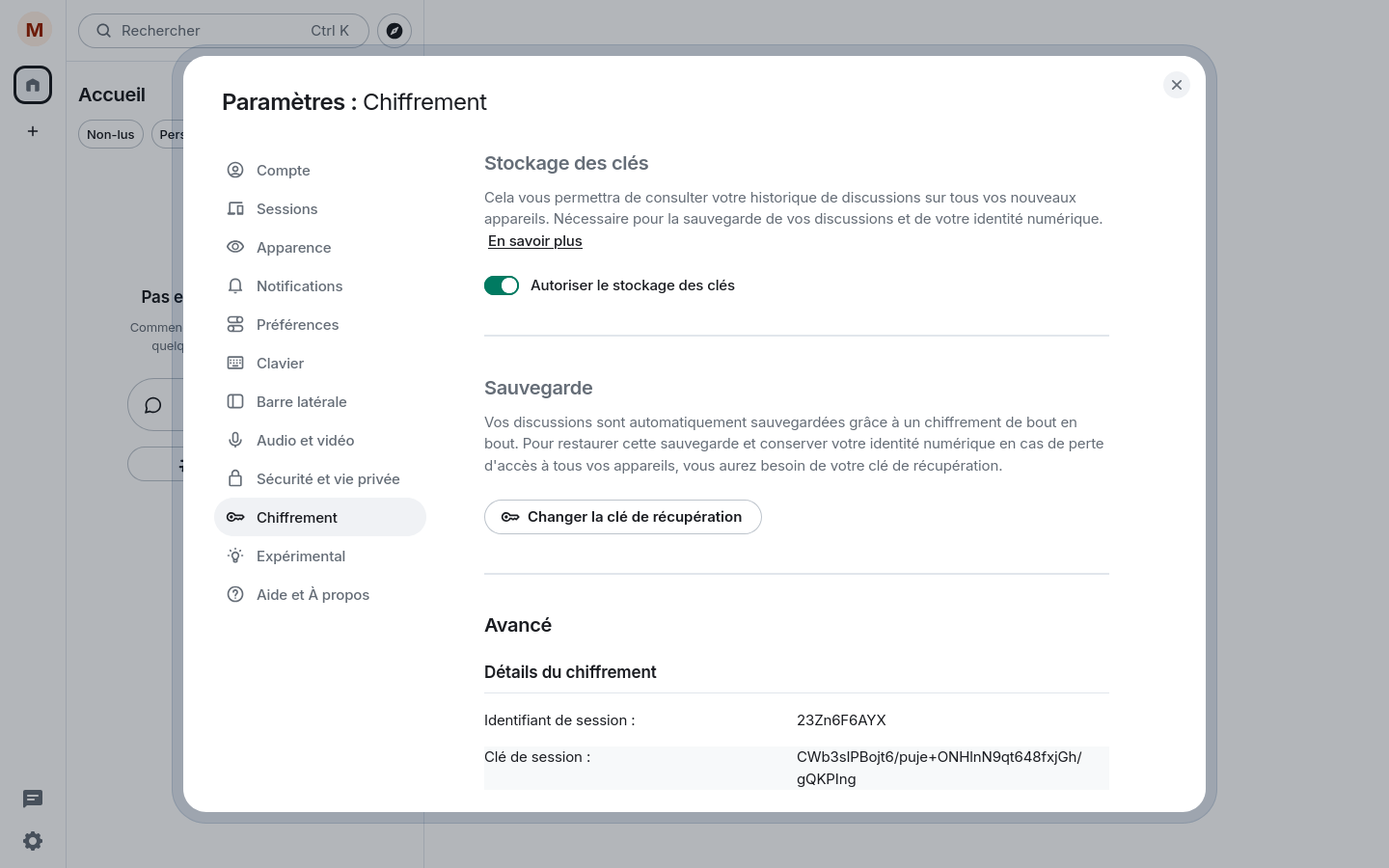
Où retrouver cette étape plus tard ? Paramètres rapides ⚙ → Tous les paramètres → Chiffrement → section Sauvegarde. Le bouton Changer la clé de récupération permet de régénérer une nouvelle clé (l'ancienne devient invalide). Exporter les clés / Importer les clés (section Avancé) permet d'exporter les clés des salons vers un fichier, à manier avec précaution.
Si vous avez cliqué sur « Ignorer »✯
Pas de panique : la procédure reste disponible en tout temps via Paramètres rapides ⚙ → Tous les paramètres → Chiffrement → Obtenir la clé de récupération (exactement la même fenêtre que décrite au § 3.1).
Rejoindre des salons✯
Il y a quatre façons d'arriver dans un salon selon son type.
Via une invitation (salons privés)✯
Les salons privés (« sur invitation uniquement ») n'apparaissent nulle part tant que quelqu'un ne vous a pas invité. Quand c'est le cas :
- Dans la colonne de gauche, cliquez sur le filtre Invitations ;
- L'invitation s'affiche avec le nom du salon et la personne qui vous invite ;
- Cliquez sur Accepter (ou Rejeter pour refuser).
Le salon apparaît ensuite dans votre liste de discussions.
Via l'annuaire des salons publics internes✯
Pour les salons publics créés sur le serveur isima.fr :
- Cliquez sur le bouton « Parcourir les salons » (icône boussole au-dessus de la liste des discussions) — ou le bouton « Explorez les salons publics » sur la page d'accueil ;
- La fenêtre « Salons publics » s'ouvre avec la source « Afficher : Matrix salons (isima.fr) » ;
- Utilisez la barre de recherche pour filtrer par nom ;
- Sélectionnez un salon puis Rejoindre.
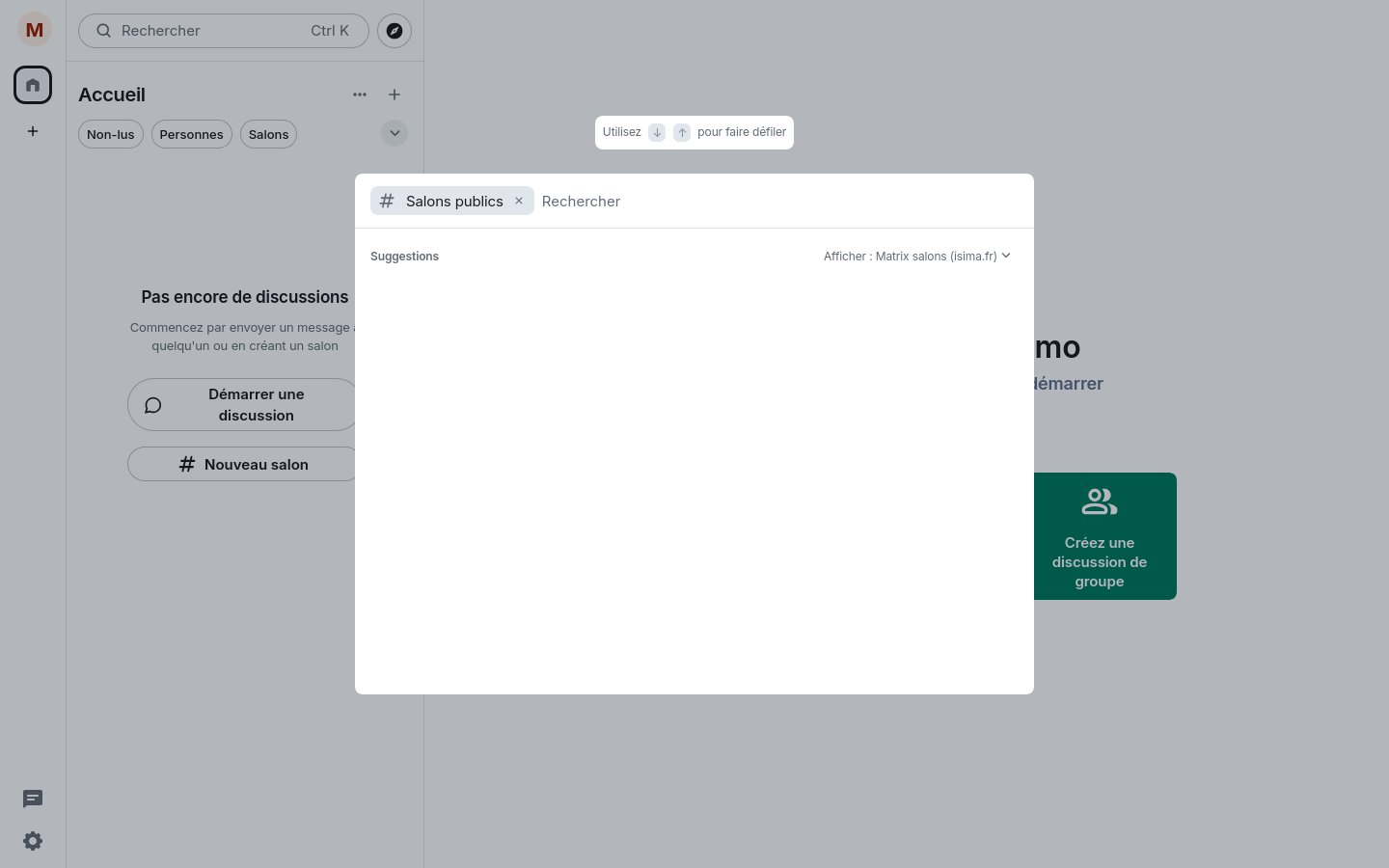
Note : cette liste ne contient que les salons publics créés sur
isima.fr. Si la liste est vide, aucun salon public n'a encore été publié — demandez une invitation à un collègue ou créez le salon (§ 4.5).
Via un lien ou une adresse de salon✯
Si l'on vous communique une adresse de salon (#nom-de-salon:isima.fr) ou un lien
(https://matrix.to/#/...) :
- Ouvrez la recherche (bouton Rechercher ou raccourci Ctrl K) ;
- Collez l'adresse du salon et validez ;
- Le salon s'ouvre — cliquez sur Rejoindre s'il est public, sinon une demande d'invitation est nécessaire.
Depuis une autre fédération✯
Les salons publics d'autres serveurs Matrix peuvent aussi être accessibles via la
recherche (Ctrl K) en saisissant leur adresse complète #salon:serveur.org, si la
fédération est activée.
Créer un salon (et y inviter vos collègues)✯
Bouton Nouveau salon (colonne de gauche) :
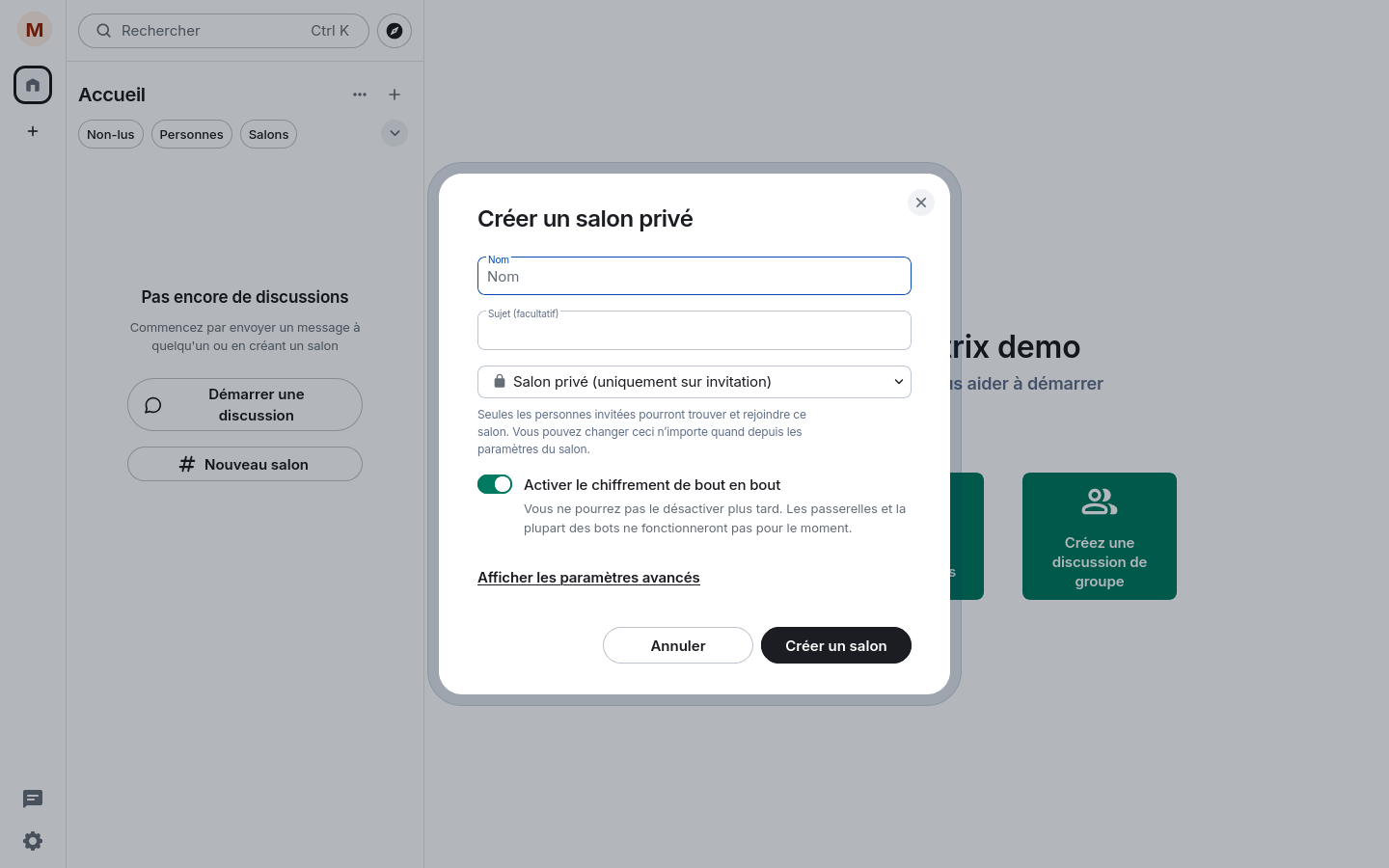
- Nom du salon et sujet (facultatif) ;
- Salon privé (par défaut) : seules les personnes invitées pourront le trouver — décochez pour un salon public listé dans l'annuaire ;
- Chiffrement de bout en bout : recommandé (irréversible une fois activé, certaines passerelles/bots ne fonctionnent alors pas) ;
- Cliquez sur Créer un salon.
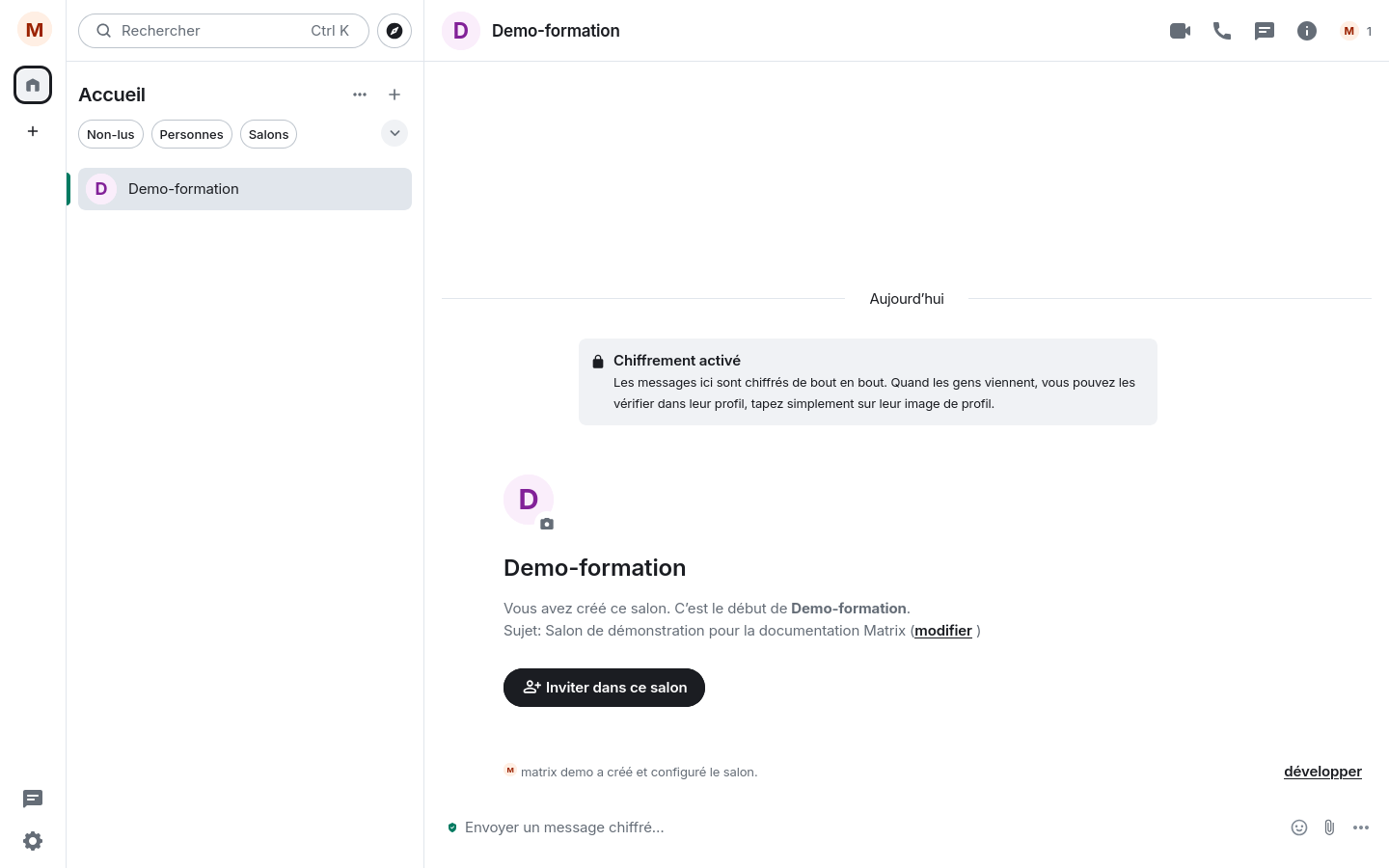
Après la création, la boîte d'invitation s'ouvre : tapez le nom d'un collègue
(@tibertra:isima.fr) pour l'inviter. Vous pouvez aussi passer par l'icône
Personnes en haut à droite du salon → Inviter dans ce salon.
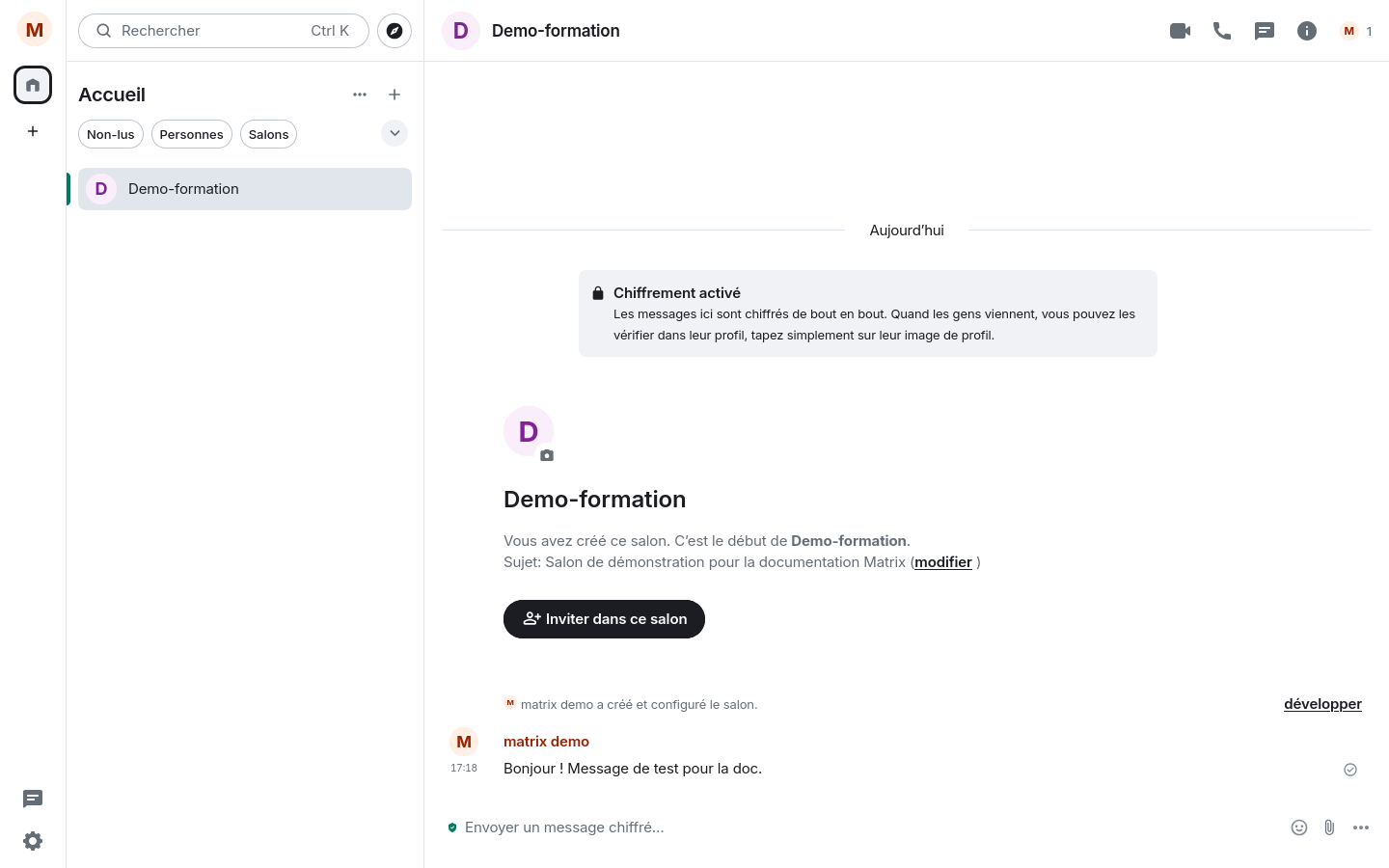
Enfin, envoyez un premier message avec la zone de saisie en bas de l'écran :
Bien se quitter / changer de poste✯
- Votre session web reste active sur le navigateur utilisé. Sur un poste partagé, déconnectez-vous : avatar (menu utilisateur, en haut à gauche) → Se déconnecter.
- La liste de vos appareils connectés est visible dans Tous les paramètres → Sessions — pensez à y supprimer les sessions oubliées.
- En cas de perte de la clé de récupération avant d'avoir configuré la sauvegarde, reprenez la section Sauvegarder votre clé de récupération ; après avoir configuré d'autres appareils, utilisez « Changer la clé de récupération » depuis un appareil encore déverrouillé.
Aller plus loin — Connecter Android et iOS✯
Pour installer Element X sur votre téléphone et vérifier votre nouvel appareil (émojis, clé de récupération, historique chiffré), suivez la seconde partie :
→ Application mobile (Element X)